Partager un élément
Nextcloud permet de partager différents éléments (document, dossier, contact, calendrier...) avec des modalités différentes (type de destinataire, permissions spécifiques, durée...). Voici quelques tutos pour savoir comment faire.
Partager un document ou un dossier
En général dans Nextcloud et particulièrement quand il s'agit de documents ou de dossiers, il faut cliquer sur le pictogramme ci-dessous pour réaliser un partage :

Un onglet s'ouvre alors et permet de réaliser différentes opérations en lien avec le partage de l'élément sélectionné:
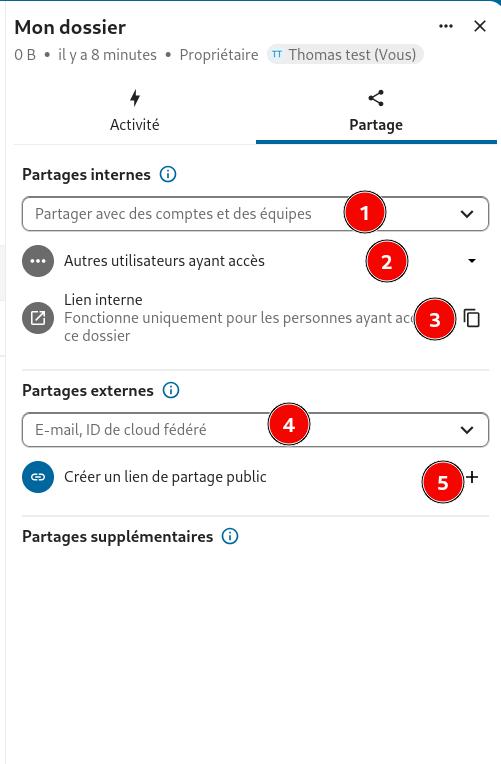
- [section partage interne à la plateforme] permet de partager avec un utilisateur possédant un compte sur cette plateforme Nextcloud ou un groupe existant (cf cette page de documentation concernant le nommage des comptes et des groupes)
- [section partage interne à la plateforme] permet d'afficher la liste des utilisateurs de cette plateforme ayant un accès à l'élément sélectionné (en cas de partage existant)
- [section partage interne à la plateforme] permet de copier le lien d'accès à l'élément sélectionné pour les utilisateurs de cette plateforme possédant un accès (en cas de partage existant). Attention ce lien n'est pas un lien d'accès public !
- [section partage externe à la plateforme] permet de partager l'élément sélectionné par mail (envoi d'un mail automatique) ou avec un utilisateur d'une autre plateforme Nextcloud
- [section partage externe à la plateforme] permet de créer un lien de partage public
En fonction du type d'élément sélectionné et du mode de partage choisi, différentes modalités sont possibles. Ci-dessous un exemple pour un lien de partage public pour un dossier :
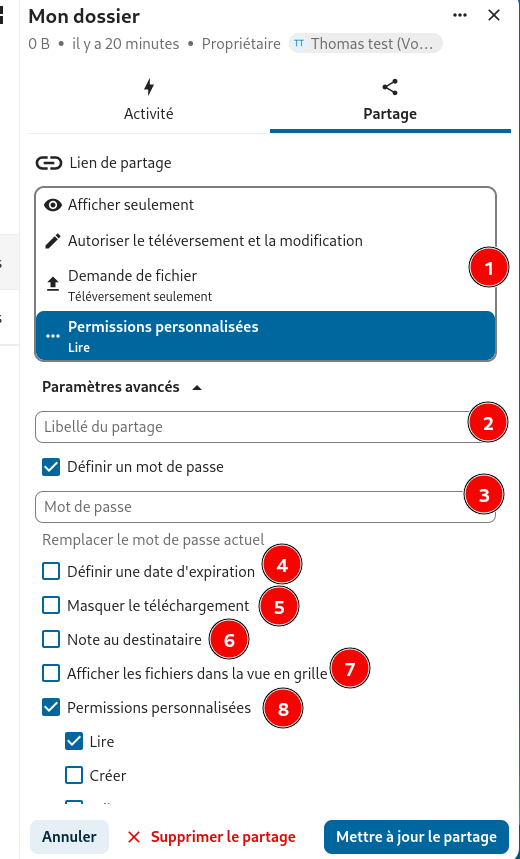
- Une liste prédéfinie de permissions (cf point n°8 en cas de permissions personnalisées)
- Un libellé pour identifier ce lien de partage parmi d'autres éventuels (possibilité de créer plusieurs liens différents pour un même élément)
- Un mot de passe pour accéder à l'élément partagé
- Une date d'expiration après laquelle le lien ne fonctionnera plus (sera définitivement supprimé)
- Une option pour empêcher le téléchargement de l'élément
- Une note qui sera affichée sur la page d'accès à l'élément
- Une option pour afficher les éléments en mode grille
- Un ensemble de permissions à cocher pour définir finement le niveau de permission accordé à ce partage.
Partager avec un utilisateur ou un groupe
Lorsqu'on souhaite partager un élément (document, calendrier, etc.), il est possible de sélectionner un utilisateur ou un groupe de la plateforme dès lors qu'on a son pseudo ou son email.
En raison de la gestion centralisée des comptes utilisateurs et des groupes dans un service dédié, les pseudos de ceux-ci sont importés avec la particule idp- dans Nextcloud.
Pour partager avec un utilisateur, il suffit de renseigner :
- son pseudo et de rajouter le préfixe
idp-(par exempleidp-monpseudo) - ou bien son email (celui rattaché à son compte).
L'utilisateur apparaîtra s'il existe.
Pour partager avec un groupe, il faut tout d'abord en être membre. Ensuite, il suffit de rajouter le préfixe idp- au chemin du groupe (par exemple idp-/mongroupe/monsousgroupe). Le groupe apparaîtra s'il existe.
Si vous n'êtes pas sûr des groupes auxquels vous pourriez appartenir, vous pouvez en consulter la liste dans vos paramètres sur Nextcloud, rubrique "Informations personnelles" puis "Détails".
Partager un agenda
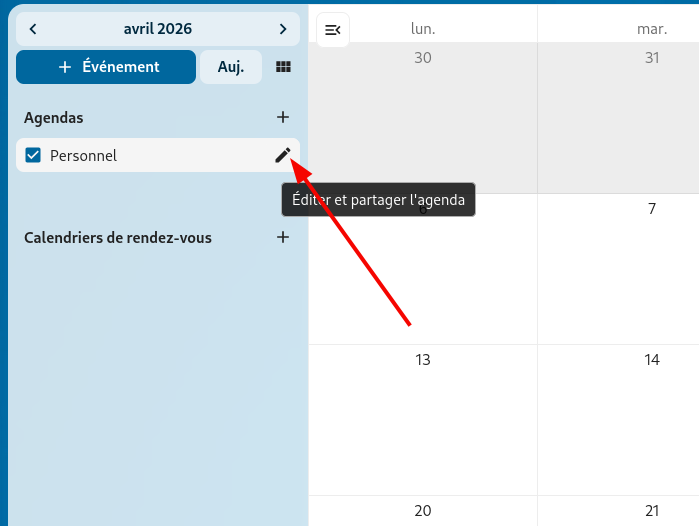
Pour partager un agenda, il suffit de cliquer sur le crayon à droite de son nom :
Ensuite, une fenêtre s'ouvre avec une section dédiée au partage. De façon similaire au partage d'un document, il est possible de réaliser 3 opérations:
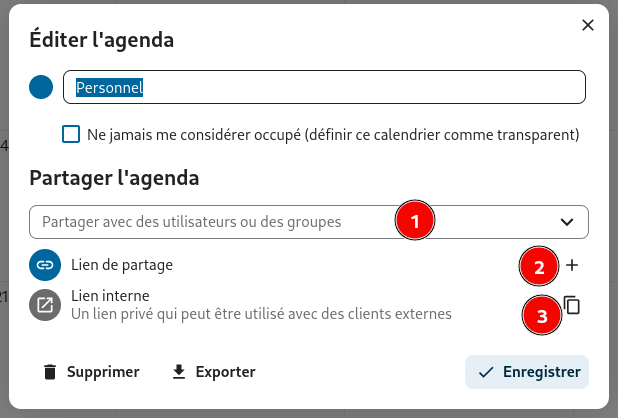
- permet de partager avec un utilisateur possédant un compte sur cette plateforme Nextcloud ou un groupe existant (cf cette page de documentation concernant le nommage des comptes et des groupes)
- permet de créer un lien de partage public
- permet de copier le lien d'accès à l'élément sélectionné pour les utilisateurs de cette plateforme possédant un accès (en cas de partage existant). Attention ce lien n'est pas un lien d'accès public !