Si vous vous connectez pour la première fois à Nextcloud, vous devez peut-être finir de configurer [votre compte Harpañ](https://wiki.harpan.bzh/books/mon-compte-harpan/page/acces-a-mon-compte-harpan).
Pour vous connecter au Nextcloud de Harpañ
1. Rendez-vous sur [https://cloud.harpan.bzh](https://cloud.harpan.bzh)
2. Cliquez sur «Connexion avec mon compte Harpañ»
[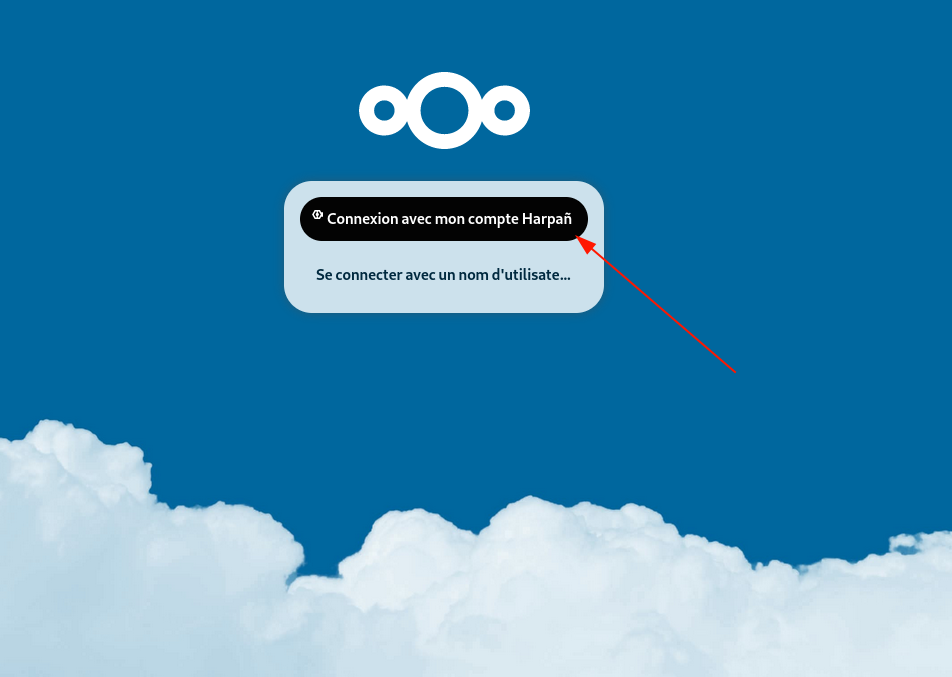](https://wiki.harpan.bzh/uploads/images/gallery/2024-06/2024-06-16-18-28.png)
3. Puis renseignez
- votre pseudo ou votre adresse email
- votre mot de passe
[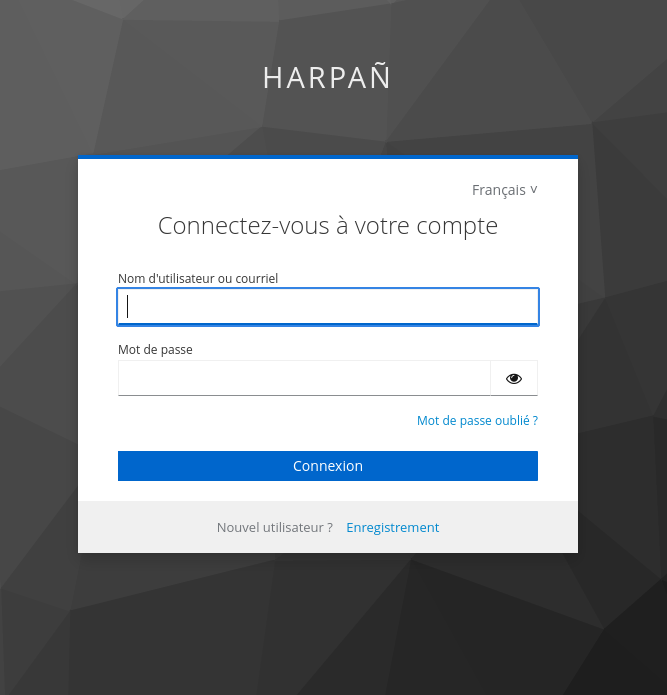](https://wiki.harpan.bzh/uploads/images/gallery/2024-06/connexion-nc.png)
# Partager un élément
Nextcloud permet de partager différents éléments (document, dossier, contact, calendrier...) avec des modalités différentes (type de destinataire, permissions spécifiques, durée...). Voici quelques tutos pour savoir comment faire.
# Partager un document ou un dossier
En général dans Nextcloud et particulièrement quand il s'agit de documents ou de dossiers, il faut cliquer sur le pictogramme ci-dessous pour réaliser un partage :
[](https://wiki.harpan.bzh/uploads/images/gallery/2026-04/picto-partage.png)
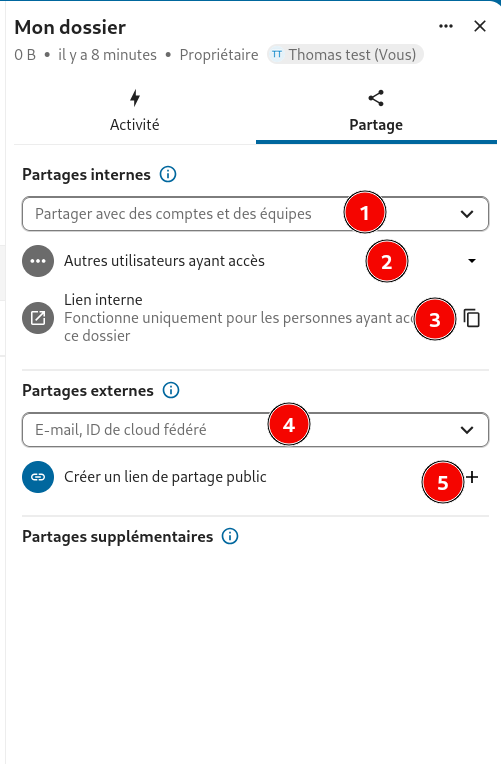
Un onglet s'ouvre alors et permet de réaliser différentes opérations en lien avec le partage de l'élément sélectionné:
[](https://wiki.harpan.bzh/uploads/images/gallery/2026-04/onglet-partage.png)
1. **\[section partage interne à la plateforme\]** permet de partager avec un utilisateur possédant un compte sur cette plateforme Nextcloud ou un groupe existant (cf [cette page de documentation concernant le nommage des comptes et des groupes](https://wiki.harpan.bzh/books/nextcloud/page/partager-avec-un-utilisateur-ou-un-groupe "Partager avec un utilisateur ou un groupe"))
2. **\[section partage interne à la plateforme\]** permet d'afficher la liste des utilisateurs de cette plateforme ayant un accès à l'élément sélectionné (en cas de partage existant)
3. **\[section partage interne à la plateforme\]** permet de copier le lien d'accès à l'élément sélectionné pour les utilisateurs de cette plateforme possédant un accès (en cas de partage existant). Attention ce lien n'est pas un lien d'accès public !
4. **\[section partage externe à la plateforme\]** permet de partager l'élément sélectionné par mail (envoi d'un mail automatique) ou avec un utilisateur d'une autre plateforme Nextcloud
5. **\[section partage externe à la plateforme\]** permet de créer un lien de partage public
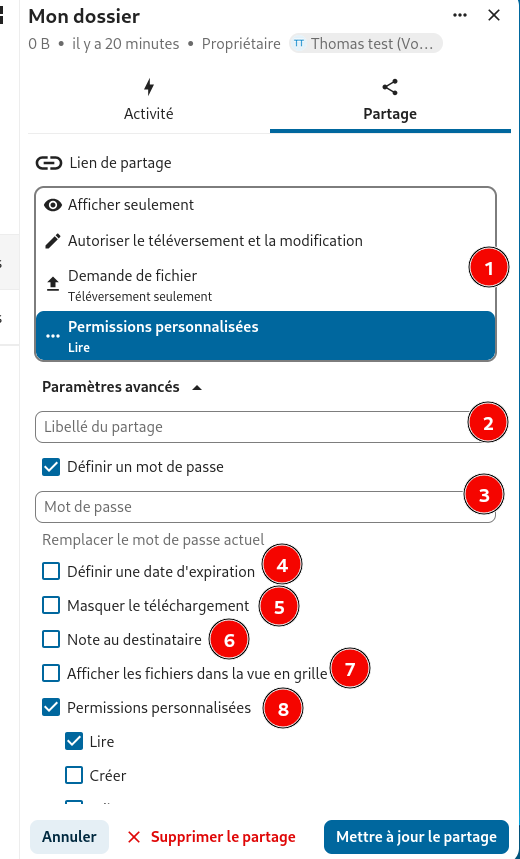
En fonction du type d'élément sélectionné et du mode de partage choisi, différentes modalités sont possibles. Ci-dessous un exemple pour un lien de partage public pour un dossier :
[](https://wiki.harpan.bzh/uploads/images/gallery/2026-04/onglet-partage-dossier.png)
1. Une liste prédéfinie de permissions (cf point n°8 en cas de permissions personnalisées)
2. Un libellé pour identifier ce lien de partage parmi d'autres éventuels (possibilité de créer plusieurs liens différents pour un même élément)
3. Un mot de passe pour accéder à l'élément partagé
4. Une date d'expiration après laquelle le lien ne fonctionnera plus (sera définitivement supprimé)
5. Une option pour empêcher le téléchargement de l'élément
6. Une note qui sera affichée sur la page d'accès à l'élément
7. Une option pour afficher les éléments en mode grille
8. Un ensemble de permissions à cocher pour définir finement le niveau de permission accordé à ce partage.
# Partager avec un utilisateur ou un groupe
Lorsqu'on souhaite partager un élément (document, calendrier, etc.), il est possible de sélectionner un utilisateur ou un groupe de la plateforme dès lors qu'on a son pseudo ou son email.
En raison de la [gestion centralisée des comptes utilisateurs et des groupes](https://wiki.harpan.bzh/books/mon-compte-harpan "Mon compte Harpañ") dans un service dédié, les pseudos de ceux-ci sont importés avec la particule `idp-` dans Nextcloud.
Pour partager avec un utilisateur, il suffit de renseigner :
- son pseudo et de rajouter le préfixe `idp-` (par exemple `idp-monpseudo`)
- ou bien son email (celui rattaché à son compte).
L'utilisateur apparaîtra s'il existe.
Pour partager avec un groupe, il faut tout d'abord en être membre. Ensuite, il suffit de rajouter le préfixe `idp-` au chemin du groupe (par exemple `idp-/mongroupe/monsousgroupe`). Le groupe apparaîtra s'il existe.
Si vous n'êtes pas sûr des groupes auxquels vous pourriez appartenir, vous pouvez en consulter la liste dans vos paramètres sur Nextcloud, rubrique "Informations personnelles" puis "Détails".
# Partager un agenda
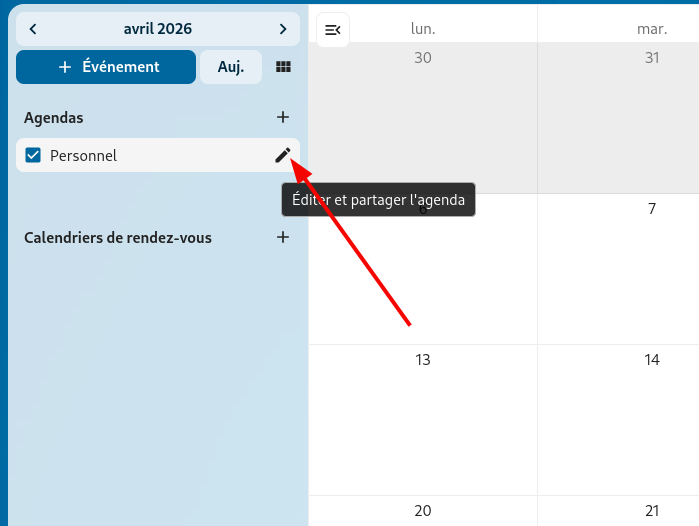
Pour partager un agenda, il suffit de cliquer sur le crayon à droite de son nom :
[](https://wiki.harpan.bzh/uploads/images/gallery/2026-04/partage-agenda-1.png)
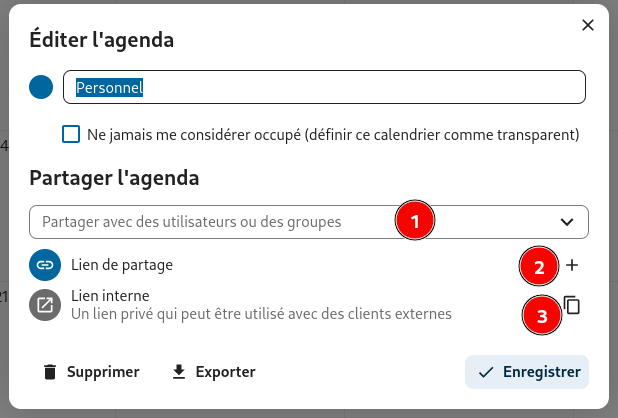
Ensuite, une fenêtre s'ouvre avec une section dédiée au partage. De façon similaire au [partage d'un document](https://wiki.harpan.bzh/books/nextcloud/page/partager-un-document-ou-un-dossier "Partager un document ou un dossier"), il est possible de réaliser 3 opérations:
[](https://wiki.harpan.bzh/uploads/images/gallery/2026-04/partage-agenda-2.png)
1. permet de partager avec un utilisateur possédant un compte sur cette plateforme Nextcloud ou un groupe existant (cf [cette page de documentation concernant le nommage des comptes et des groupes](https://wiki.harpan.bzh/books/nextcloud/page/partager-avec-un-utilisateur-ou-un-groupe "Partager avec un utilisateur ou un groupe"))
2. permet de créer un lien de partage public
3. permet de copier le lien d'accès à l'élément sélectionné pour les utilisateurs de cette plateforme possédant un accès (en cas de partage existant). Attention ce lien n'est pas un lien d'accès public !
# Synchronisation des contacts et agendas
#### Cas général
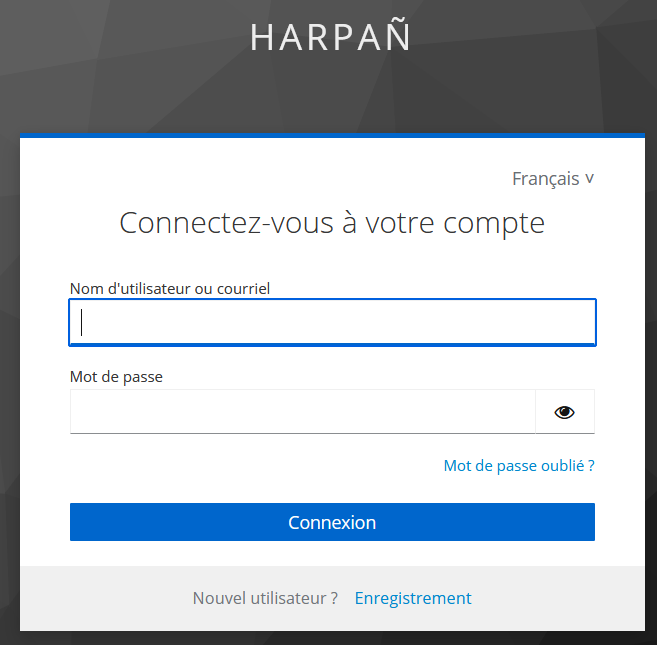
L'authentification centralisée (en passant par la page de connexion idp.harpan.bzh) n'est pas toujours possible pour mettre en place une synchronisation de ses calendriers (protocole CalDAV) et contacts (protocole CardDAV). Dans le cas où vous êtes quand même redirigé vers cette page (notamment si vous utilisez [une application Nextcloud](https://wiki.harpan.bzh/books/nextcloud/page/configuration-du-client-de-synchronisation "Configuration du client de synchronisation")), c'est **systématiquement** votre pseudo et votre mot de passe principal que vous êtes invité à renseigner.
[](https://wiki.harpan.bzh/uploads/images/gallery/2024-07/08fb4830.png)
Pour configurer un accès CardDAV/CalDAV, il faut vous rendre dans les paramètres de votre compte Nextcloud, onglet «Sécurité» et créer un **mot de passe d'application**. C'est celui-ci que vous devrez utiliser pour vous connecter via ces protocoles. De plus, votre **pseudo Nextcloud est de la forme `idp-`** (l'ajout de cette particule est automatique et liée à la gestion centralisée de votre compte).
1\. Vous pouvez mettre ce que vous voulez pour le nom de l'application, il vous sert juste à vous pour l'identifier dans la liste des mots de passe d'application
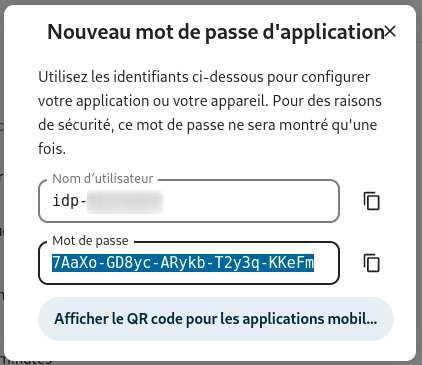
2\. Une fois créé, une pop-up s'affiche pour vous rappeler votre nom d'utilisateur et afficher le mot de passe (qui ne pourra pas être ré-affiché ensuite, si vous le perdez il vous faudra créer un nouveau mot de passe d'application)
[](https://wiki.harpan.bzh/uploads/images/gallery/2024-07/image.png)
#### Pour les produits Apple
Contribution d'un membre utilisateur, merci à lui !
**Pour paramétrer un CalDAV dans un iphone :**
1/ Créer un mot de passe d’application sur le serveur en ligne, une fois connecté à ton compte : paramètres/sécurité/appareils et sessions. Donner un nom de votre choix dans « nom d’application » // ATTENTION à bien copier/coller quelque part le mot de passe qui s’affiche et l’identifiant (idp-**<votre pseudo>**)
2/ Sur l’iphone : ajouter un un compte caldav dans les réglages iphone —> réglages/calendrier/comptes/ajouter un compte/<cliquer sur autre>/ajouter un compte CalDAV
• Serveur : cloud.harpan.bzh
• Nom utilisateur : idp-**<votre pseudo>**
• Mot de de passe : mettre le mot de passe copié
• Description : mettre le nom de votre choix pour l’affichage
**Pour paramétrer un CalDAV dans l’application Calendrier de mac** (dans le cas où l’application Nextcloud est déjà téléchargée et installée sur le mac)
*parce que c’est possible que sans ça ce soit différent, et qu’il faille aussi utiliser le générateur de mot de passe application)*
1/ Réglages système/Comptes internet/ajouter un compte/ajouter un autre compte/Compte CalDAV
• Type de compte : sélectionner MANUEL
• Nom de l’utilisateur : idp-**<votre pseudo>**
• Mot de passe : mettre le mot de passe de compte (et pas le mot de passe d’application, à la différence du paramétrage IPHONE)
* C’est là la différence à mon avis si l’application Nextcloud est déjà installée sur l’ordi ou pas. Dans mon elle était installée et fonctionnelle avant de paramétrer l’agenda*
* •* Adresse du serveur : cloud.harpan.bzh
# Client de synchronisation
Un client de synchronisation est une application installée sur votre ordinateur ou votre téléphone qui vous permet d'accéder à vos documents hors connexion.
# Configuration du client de synchronisation
Un client de synchronisation est une application installée sur votre ordinateur ou votre téléphone qui vous permet d'accéder à vos documents hors connexion.
### 1. Téléchargement du client
Rendez-vous sur [https://nextcloud.com/fr/install/](https://nextcloud.com/fr/install/) et cliquez sur «Télécharger pour l’ordinateur de bureau».
### 2. Configuration
1. Cliquez sur le bouton «Se connecter»:
[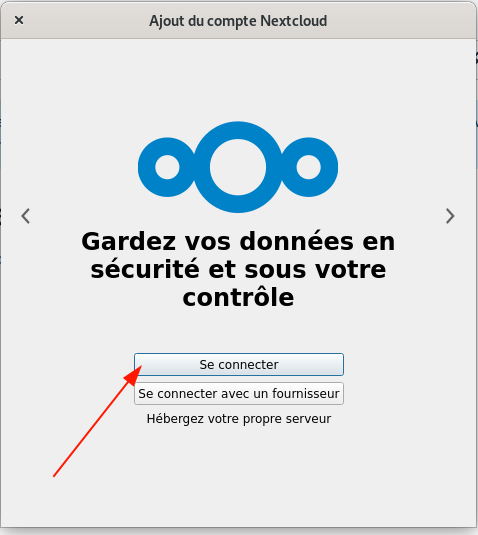](https://wiki.harpan.bzh/uploads/images/gallery/2024-06/nc-sync1.png)
2. Entrez l'URL [`https://cloud.harpan.bzh`](https://cloud.harpan.bzh)
3. Votre navigateur s'ouvre. Il vous propose de vous connecter via l'interface web puis d'autoriser l'accès à votre compte
4. Vous pouvez finir de configurer les paramètres de synchronisation (emplacement du dossier local, sélection des documents à synchroniser, etc.)
[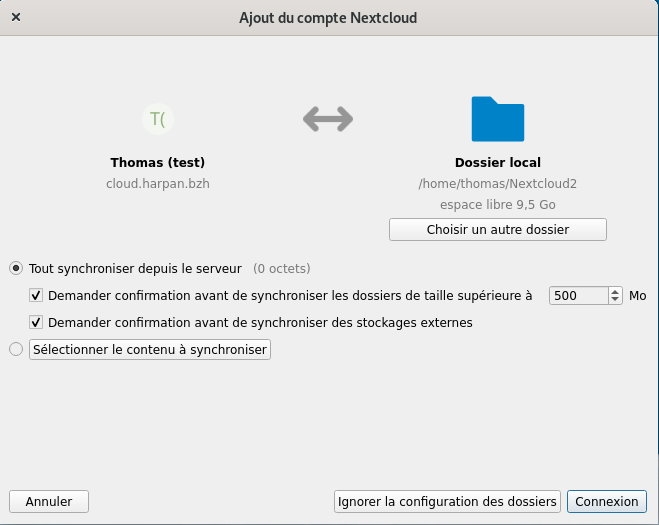](https://wiki.harpan.bzh/uploads/images/gallery/2024-06/nc-sync2.png)
# Statut de synchronisation et gestion des conflits
Parfois des conflits apparaissent lors de la synchronisation de vos fichiers entre la plateforme et votre ordinateur. Cela arrive lorsqu'un fichier est modifié à deux endroits en même temps. Normalement, le fichier modifié remplace l'ancienne version. Mais s'il y a deux versions concurentielles d'un même fichier, une erreur apparaît.
### Les différents statuts de synchronisation
Le client de synchronisation utilise ces symboles pour vous donner en un coup d'oeil "l'état de santé" de vos dossiers et fichiers synchronisés.
| Icône | Statut |
|---|
|  | Vert, tout va bien.
|
| [](https://wiki.harpan.bzh/uploads/images/gallery/2024-11/nextcloudclient-gris.png) | Gris, synchronisation en pause.
|
|  | Bleu, synchronisation en cours.
|
|  | Jaune, il y a probablement un conflit dans la version des fichiers, essayez de résoudre le conflit en suivant la méthode ci-dessous.
|
|  | Rouge, il y a un problème, un message d’erreur devrait vous donner plus d’informations.
|
Les fichiers avec l'icône nuage sont des fichiers virtuels, c'est à dire qu'il sont situés sur la plateforme mais ne sont pas chargés sur l'ordinateur sauf en faisant la demande manuellement (double-clic sur le fichier).
### Forcer la synchronisation manuellement
Dans un premier temps, essayons de forcer manuellement la synchronisation générale avec la plateforme. Pour le faire, voici les étapes :
1. Ouvrir l'application bureau de synchronisation nextcloud
2. Cliquer sur la vignette du compte en haut à gauche puis cliquer sur paramètres ou settings
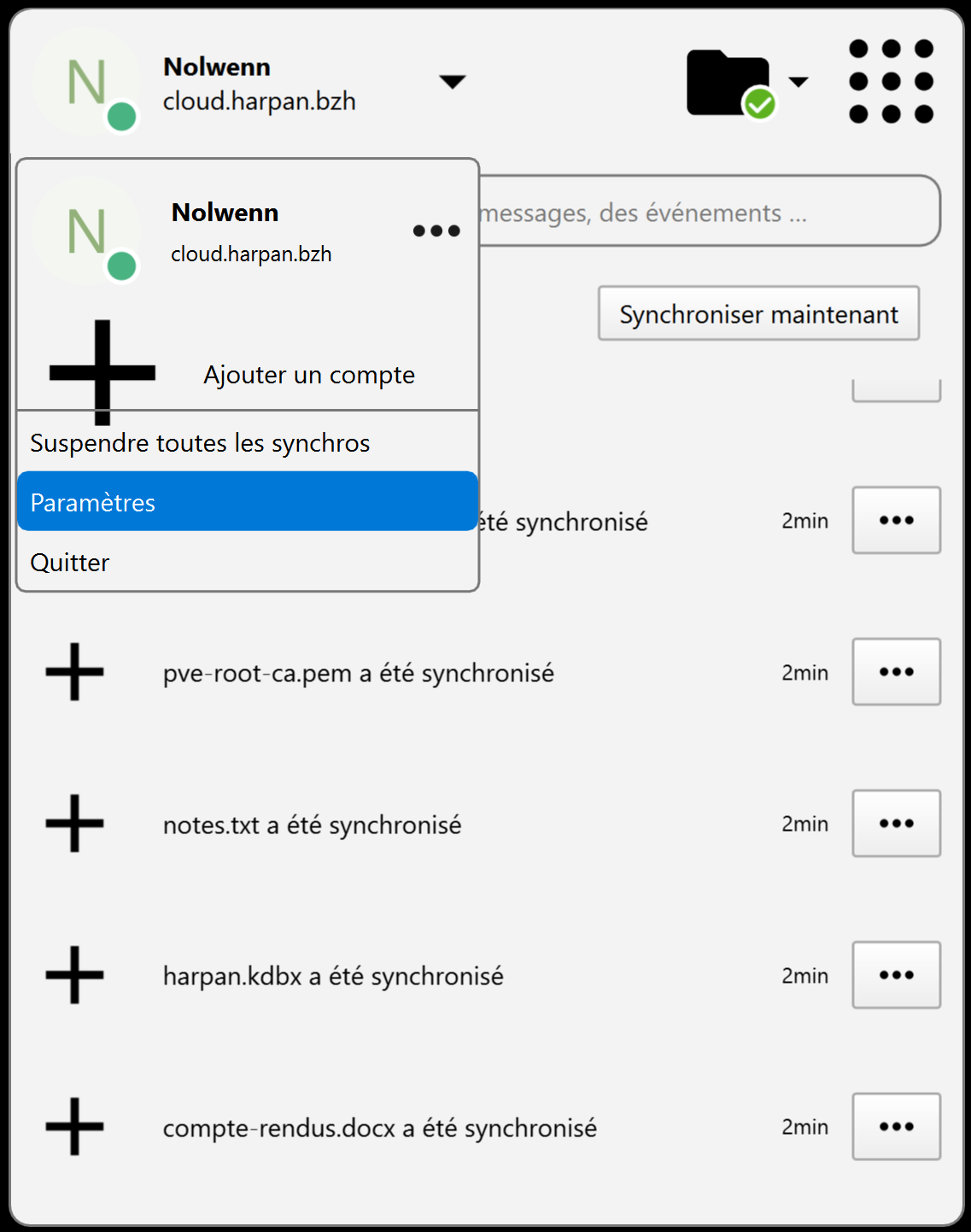
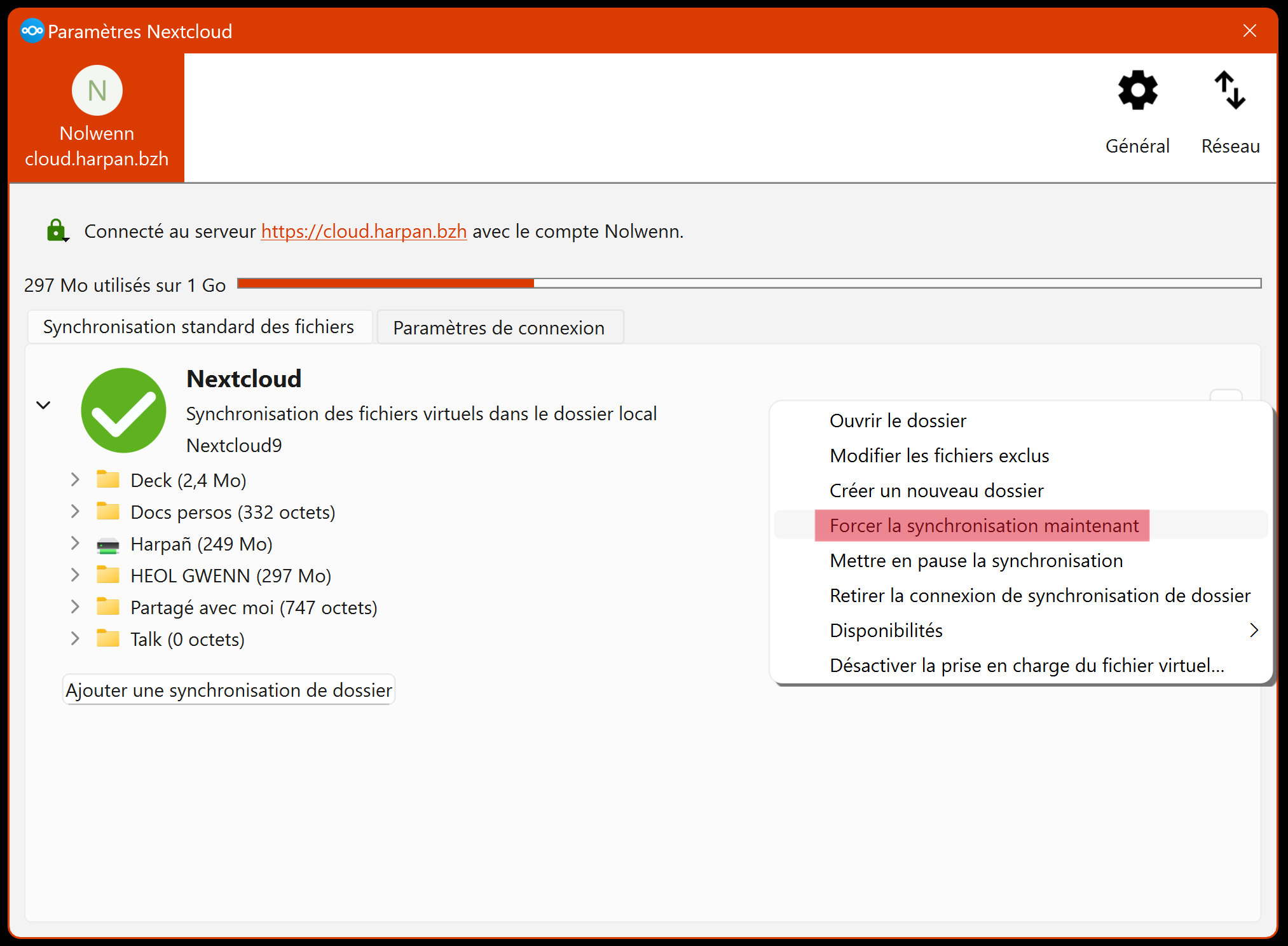
3. cliquer sur menu "3 points" à droite puis sur "forcer la synchronisation
Il se peut aussi qu'une connexion internet instable soit à l'origine des soucis de synchronisation rencontrés.
### Nextcloud indique un conflit de fichiers
Vous avez forcé la synchronisation et un message apparaît. L'avertissement jaune indique qu'il y a probablement un conflit dans la version des fichiers.
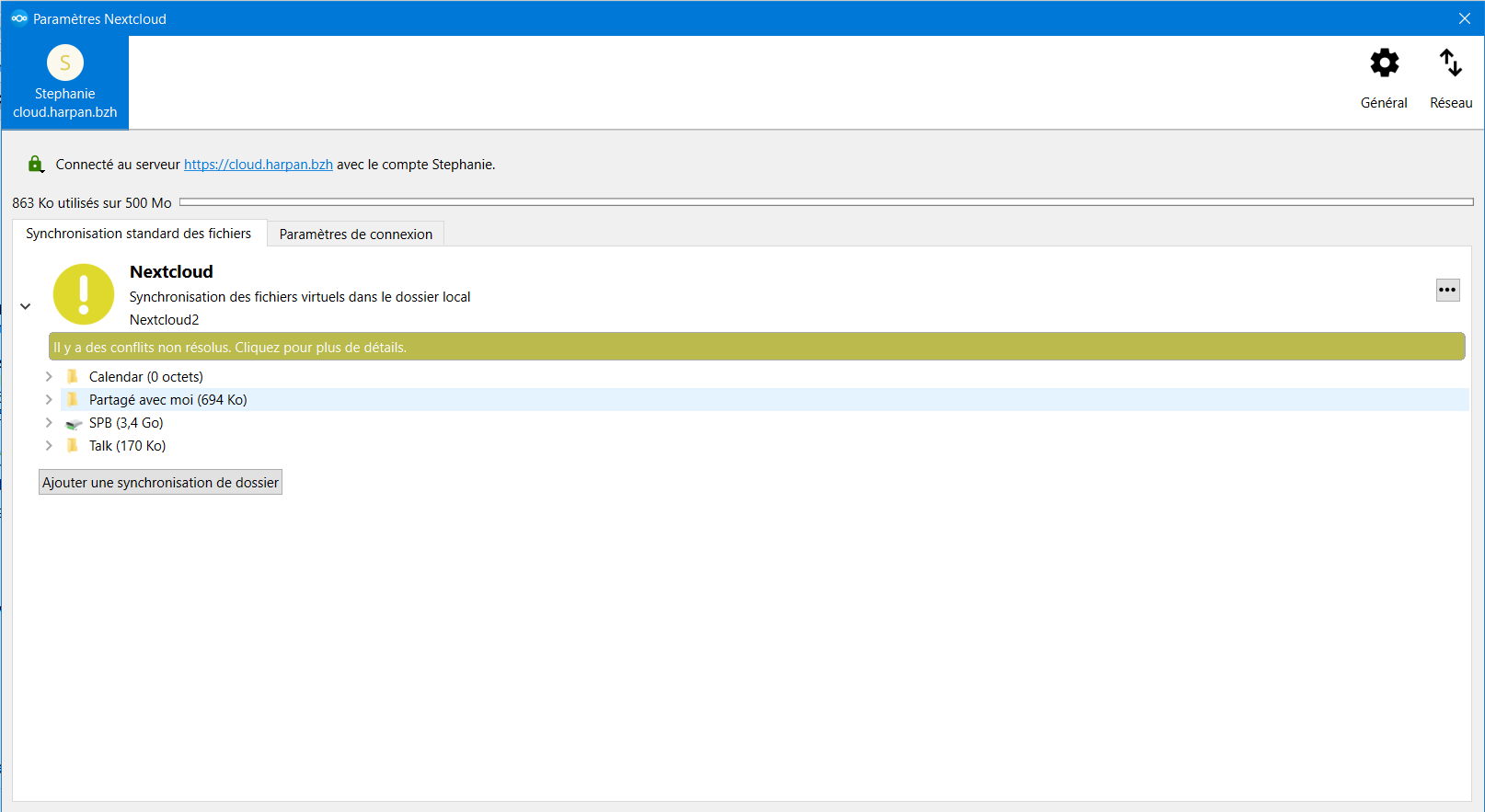
Cela arrive lorsqu’un même fichier a été modifié par deux personnes à la fois. Si la première personne a laissé ouvert son fichier pendant que la seconde le modifiait, cela provoque un conflit. Si un même fichier est modifié localement sur un ordinateur et en même temps sur la plateforme en ligne, cela provoque aussi un conflit.
A chaque fois, le client de synchronisation Nextcloud va détecter la version du fichier. Il va voir que la version du fichier a été modifié entretemps, il va alors télécharger la dernière version située sur la plateforme (serveur) et avertir qu’il y a un conflit à résoudre.
Ensuite, il faudra cliquer sur l'avertissement pour afficher les conflits existants. Le client de synchronisation vous proposera de comparer les versions de fichiers qui posent problème. Vous devrez manuellement choisir le fichier que vous souhaitez conserver.
Pour réduire les risques de conflits de version et faciliter leur résolution, il est conseillé de prendre l’habitude d’enregistrer et de fermer les documents sur lesquels on ne travaille pas.
Le système de synchronisation de fichiers par le client de synchronisation Netxcloud n’est pas fait pour un travail simultané sur un même document. Il faut mieux collaborer via l'interface web pour les fichiers régulièrement mis à jour par plusieurs personnes de l'équipe.
# Migration Esprit-Fablab
Dans une volonté de développer les services numériques proposés sur le territoire, un projet est né au sein d’Esprit Fablab : Harpañ l’Alternative Rurale Pour une Autonomie Numérique. Porté par un collectif de six personnes habitant sur le territoire, son objectif est de vous proposer des services numériques décentralisés, humains, solidaires et respectueux de votre vie privée en Centre Bretagne.
Pour cela, le projet s’appuie sur le long travail déjà réalisé par Esprit-Fablab mais rebat les cartes : des serveurs plus proches (Rennes et Rostrenen, bientôt Kergrist-Moëlou) ainsi que des services plus performants. Par conséquent, la plateforme collaborative Nextcloud EFL que vous utilisez va très prochainement passer le flambeau à une nouvelle plateforme, et fermera définitivement ses portes en septembre. Mais pas de panique ! Vous trouverez ici la documentation nécessaire pour assurer la bonne migration de vos données (en dehors de vos documents qui seront migrés automatiquement).
# Étapes de la migration
1. **Mise en maintenance de la plateforme Nextcloud EFL ([cloud.esprit-fablab.org](https://cloud.esprit-fablab.org)) le lundi 24 juin à 18h00**
Vous n’aurez plus accès à votre espace Nextcloud jusqu’au lendemain matin. Veillez à télécharger les éventuels documents auxquels vous souhaitez accéder dans la soirée.
2. **Migration de vos données vers la plateforme Harpañ ([cloud.harpan.bzh](https://cloud.harpan.bzh))**
sauf agenda, contacts, deck, formulaires, sondages.
3. **Réouverture de votre service sur la plateforme Harpañ ([cloud.harpan.bzh](https://cloud.harpan.bzh)) le mardi 25 juin à 6h00** au plus tard.
Vos documents seront présents sur la nouvelle plateforme avec vos dossiers de groupe. Certaines fonctionnalités ne seront pas maintenues (discussion), et d’autres uniquement sur demande (consultation des mails, tâches, sondages et formulaires).
4. **Réouverture temporaire de la plateforme EFL ([ancien-cloud.esprit-fablab.org](https://ancien-cloud.esprit-fablab.org)) pour transférer vos dernières données**.
Vous serez invité à transférer vous-même vos [agendas](https://wiki.harpan.bzh/books/nextcloud/page/agendas "Agendas") et [contacts](https://wiki.harpan.bzh/books/nextcloud/page/carnets-de-contacts "Carnets de contacts") en vous appuyant sur la documentation correspondante.
Nous resterons évidemment disponibles pour vous accompagner dans cette migration.
5. **Tout est transféré ! Vous utiliserez désormais la nouvelle plateforme Harpañ** La plateforme EFL fermera définitivement ses portes courant septembre 2024.
# Préparez-vous pour la migration
Afin d'éviter toute perte de données et si vous utilisez un client de synchronisation sur votre ordinateur ou votre téléphone, assurez-vous que la synchronisation est terminée avant le début de la migration.
Si vous n'avez pas eu le temps, une fois la migration réalisée ne supprimez pas immédiatement votre ancien dossier local ! Conservez les éventuels documents qui sont uniquement présents localement, vous pourrez les copier dans votre nouveau dossier local une fois que vous aurez mis en place la synchronisation.
Si vous ne comprenez pas un traître mot à ce qui est dit ici, contactez-nous :)
#### 1/ Utilisez-vous un client de synchronisation ?
- **Si non**, vous pouvez ignorer toute cette partie.
- **Si oui**, passez à la question suivante.
Un client de synchronisation est une application installée sur votre ordinateur ou votre téléphone qui vous permet d'accéder à vos documents hors connexion.
[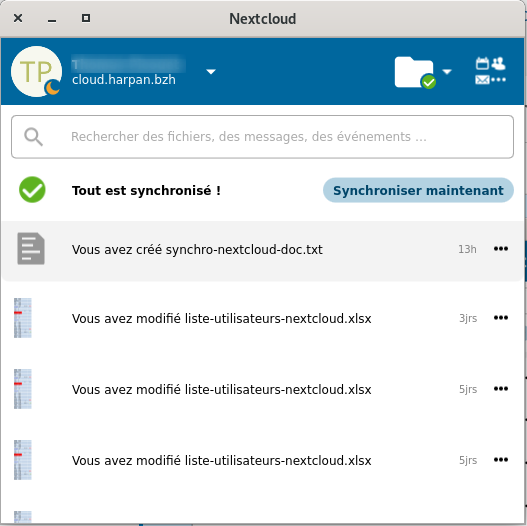](https://wiki.harpan.bzh/uploads/images/gallery/2024-06/2024-06-10-23-35.png)
#### 2/ Tous vos documents sont-ils synchronisés ?
- **Si non**, passez à la question suivante.
- **Si** **oui**, tout va bien, vous pouvez sauter à l'étape 4 pour supprimer votre actuelle synchronisation. Vous serez peut-être intéressé pour [configurer la synchronisation à la nouvelle plateforme Nextcloud de Harpañ](https://wiki.harpan.bzh/books/nextcloud/page/configuration-du-client-de-synchronisation "Configuration du client de synchronisation").
Une synchronisation incomplète peut être due à une sélection partielle des documents à synchroniser ou à des erreurs de synchronisation (conflit de versions, quota atteint, synchronisation en cours...). À noter que par défaut, les dossiers >500Mo ne sont pas synchronisés.
[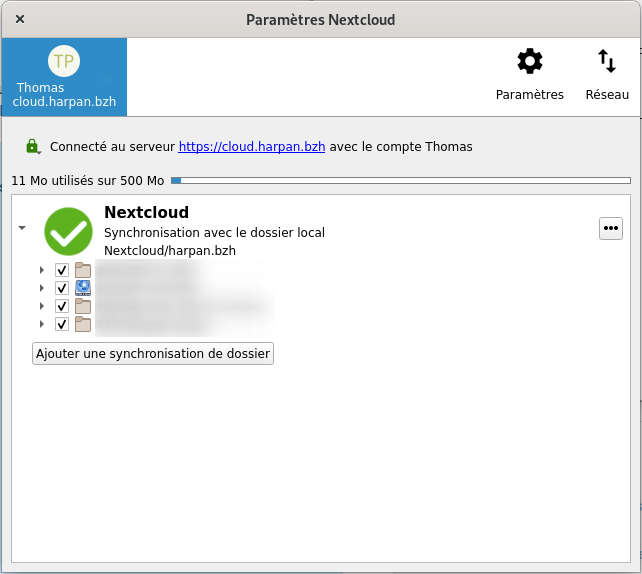](https://wiki.harpan.bzh/uploads/images/gallery/2024-06/2024-06-10-23-31.png)
Sur l'image ci-dessus, le logo vert nous indique que la synchronisation a bien été réalisée (rouge sinon).
#### 3/ La migration a-t-elle déjà eu lieu ?
Pour rappel, la migration est prévue pour [le lundi 24 juin](https://wiki.harpan.bzh/books/nextcloud/page/etapes-de-la-migration "Étapes de la migration").
- **Si non**, nous vous proposons de forcer la synchronisation du reste de vos documents pour qu'ils soient pris en compte dans la migration. (Actuellement, les documents non synchronisés se trouvent uniquement sur votre équipement, et non sur le serveur, ils ne peuvent donc pas être migrés par nos soins). Si vous avez la moindre difficulté à réaliser cette synchronisation, vous pouvez suivre l'option «oui».
- **Si oui**, veillez à ne surtout pas supprimer votre dossier local de synchronisation car vous pourriez perdre définitivement vos documents non-synchronisés. Nous vous invitons à configurer la synchronisation à la nouvelle plateforme Nextcloud Harpañ (lien vers doc), puis à copier manuellement les documents qui n'étaient pas synchronisés dans le nouveau dossier local associé à la nouvelle plateforme. N'hésitez pas à nous contacter si vous n'êtes pas sûr de ce que vous faites.
#### 4/ Supprimer la synchronisation avec l'ancienne plateforme
Si vous n'êtes pas concerné par les consignes ci-dessus, ou que vous les avez menées à bien, vous pouvez supprimer votre ancien dossier local de synchronisation. Pour configurer la nouvelle, [c'est par ici](https://wiki.harpan.bzh/books/nextcloud/page/configuration-du-client-de-synchronisation "Configuration du client de synchronisation").
1. Supprimez la synchronisation depuis votre client de synchronisation :
[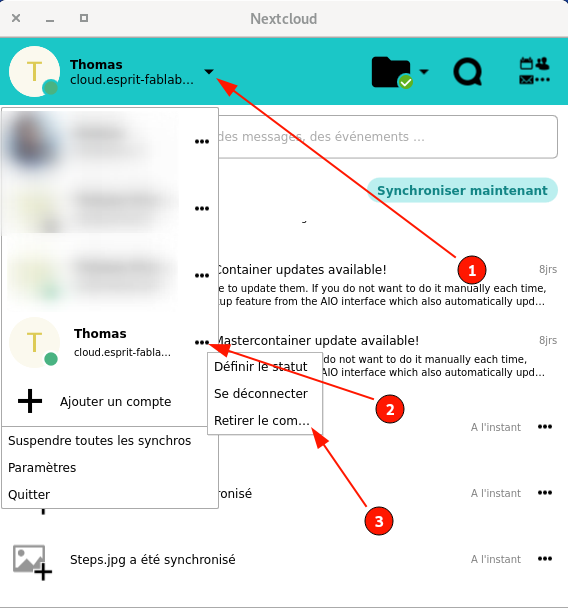](https://wiki.harpan.bzh/uploads/images/gallery/2024-06/nc-client2.png)[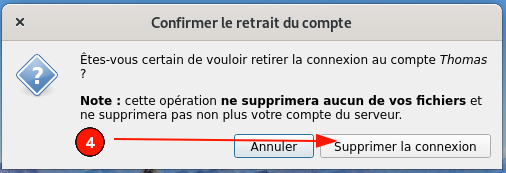](https://wiki.harpan.bzh/uploads/images/gallery/2024-06/nc-client3.png)
2. Supprimez le dossier local :
[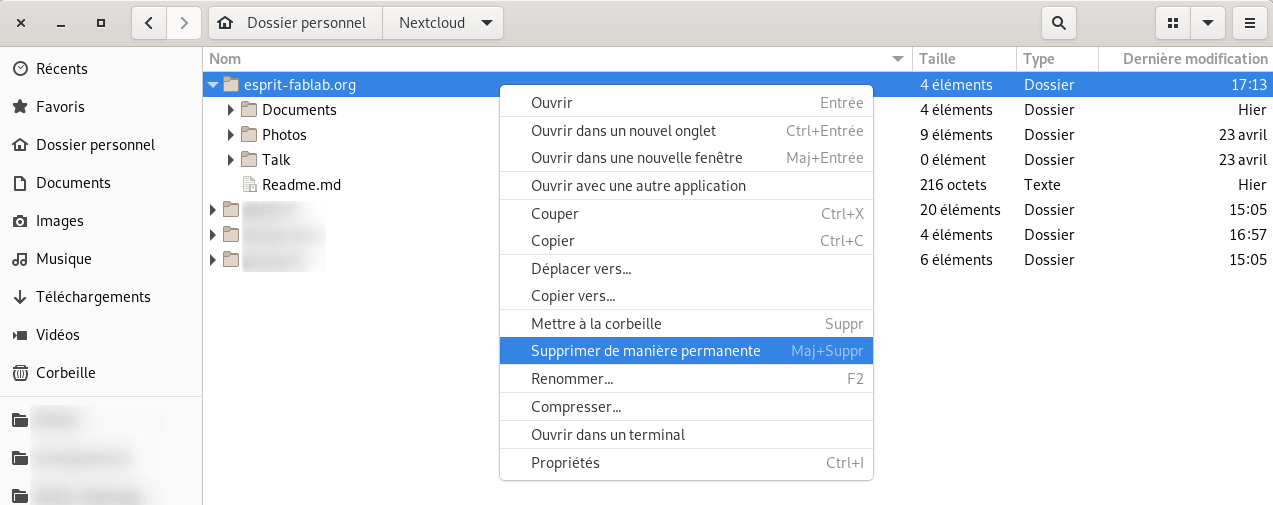](https://wiki.harpan.bzh/uploads/images/gallery/2024-06/nc-client4.png)
# Obtenir l'accès à la nouvelle plateforme
Lorsque la nouvelle plateforme sera accessible ([planning de la migration](https://wiki.harpan.bzh/books/nextcloud/page/etapes-de-la-migration "Étapes de la migration")), vous pourrez récupérer votre accès à celle-ci.
À la différence de l'ancienne plateforme, la gestion des comptes utilisateurs est opérée sur un outil dédié et centralisé pour vous permettre à terme d'accéder à différents services avec le même compte.
La gestion de votre compte se fait ici : [https://idp.harpan.bzh/realms/harpan/account](https://idp.harpan.bzh/realms/harpan/account)
1. Rendez-vous sur [https://cloud.harpan.bzh](https://cloud.harpan.bzh)
2. Cliquez sur le bouton «Connexion avec mon compte Harpañ»
[](https://wiki.harpan.bzh/uploads/images/gallery/2024-06/2024-06-16-18-28.png)
3. Puis cliquez sur le bouton «Mot de passe oublié ?»
[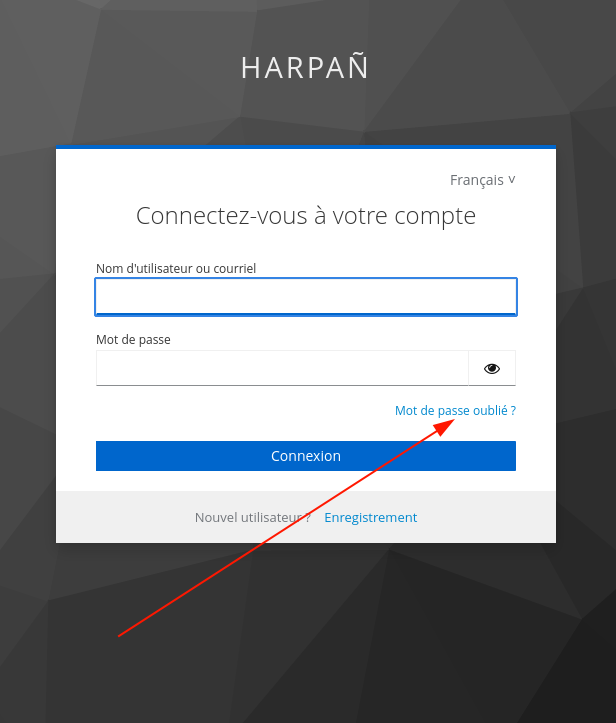](https://wiki.harpan.bzh/uploads/images/gallery/2024-06/fortgot-passwd1.png)
4. Vous pourrez enfin renseigner votre adresse email pour recevoir un mail de réinitialisation de votre mot de passe Pensez à vérifier vos indésirables si vous ne recevez pas de mail.
Nous avons conservé l'adresse mail de votre compte Esprit-Fablab (celle par laquelle nous vous avons communiqué les détails de cette migration), mais votre pseudo est susceptible d'avoir changé s'il comportait des espaces ou des majuscules.
Lors de l'annonce de cette migration, nous avons oublié de vous avertir contre le changement d'adresse mail. En effet, si vous l'avez manuellement changée durant ce laps de temps, il se peut que ce changement n'ait pas été pris en compte sur la nouvelle plateforme. Contactez-nous si c'est le cas, ou que vous ne recevez pas de mail pour réinitialiser votre mot de passe.
[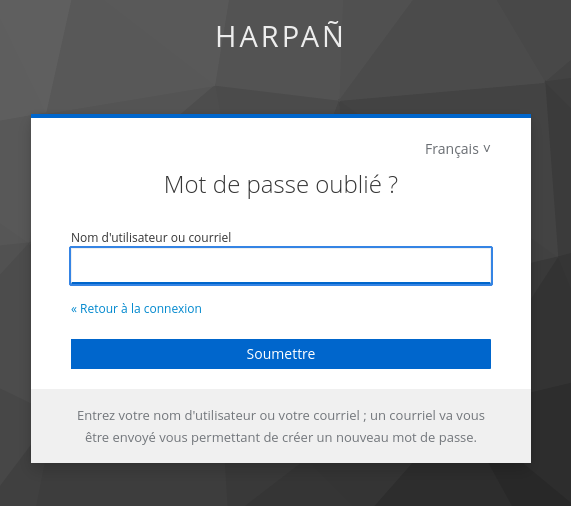](https://wiki.harpan.bzh/uploads/images/gallery/2024-06/fortgot-passwd2.png)
# Carnets de contacts
Lorsque la nouvelle plateforme sera accessible ([planning de la migration](https://wiki.harpan.bzh/books/nextcloud/page/etapes-de-la-migration "Étapes de la migration")), vous pourrez vous connecter à [https://cloud.harpan.bzh](https://cloud.harpan.bzh) pour migrer votre carnet de contacts. Cette migration se fait en 2 étapes :
#### Téléchargement de votre carnet de contacts sur [https://ancien-cloud.esprit-fablab.org](https://ancien-cloud.esprit-fablab.org) :
1. Allez sur l'onglet «Contacts» :
[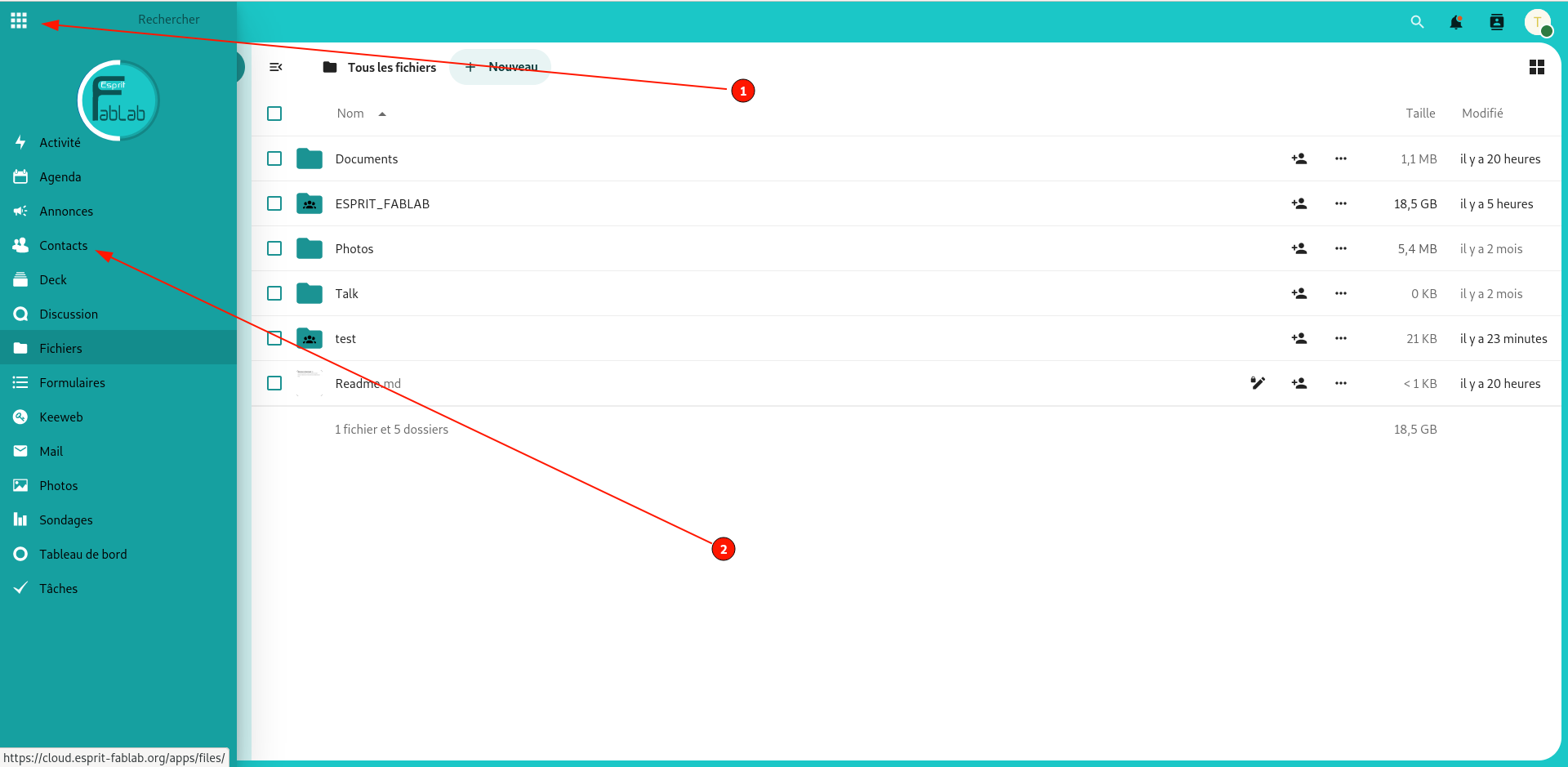](https://wiki.harpan.bzh/uploads/images/gallery/2024-06/contact0.png)
2. Cliquez sur le bouton «Paramètres de Contacts» :
[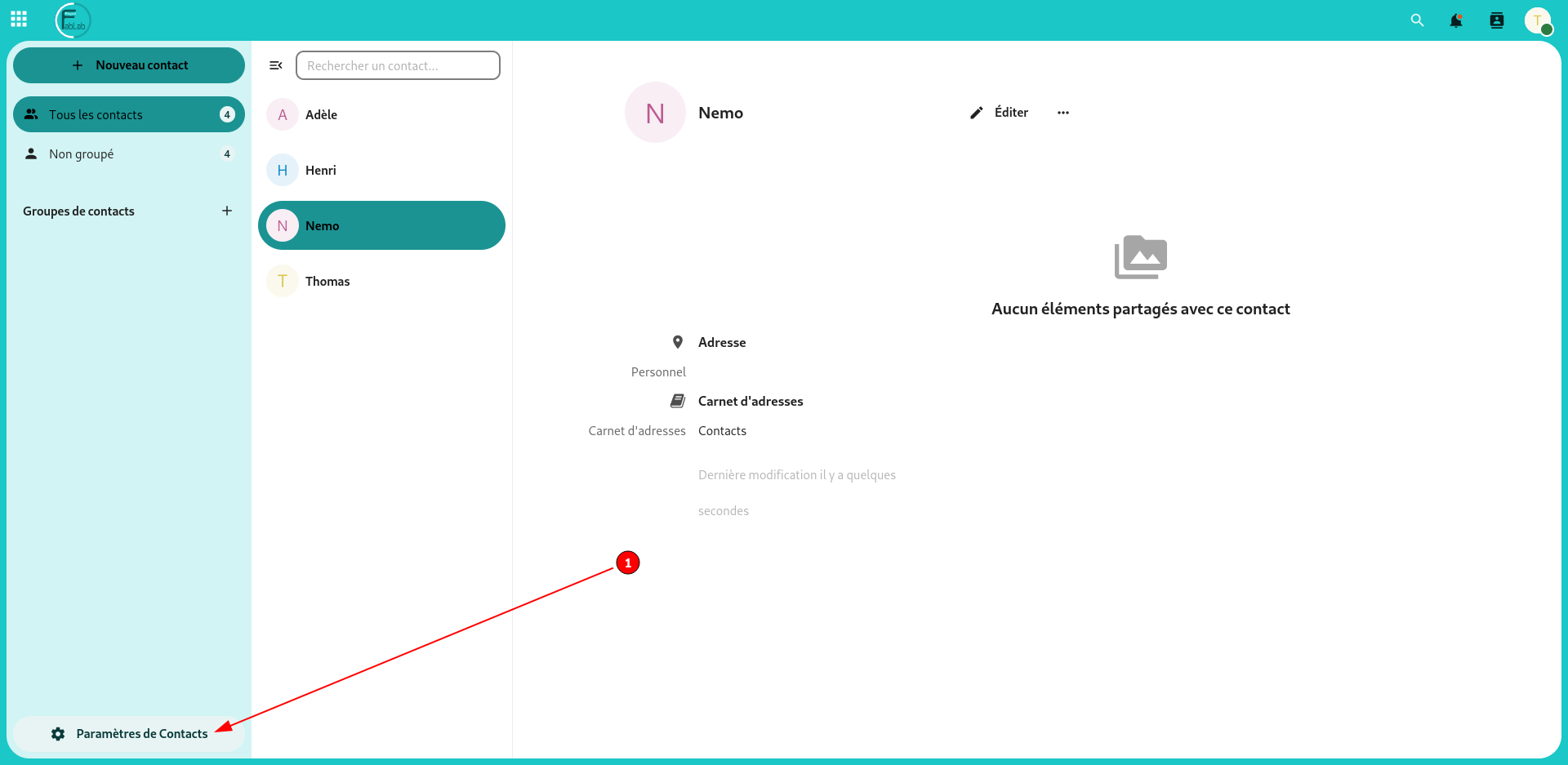](https://wiki.harpan.bzh/uploads/images/gallery/2024-06/contact1.png)
3. Pour chaque carnet de contacts nécessaire, téléchargez-le localement :
[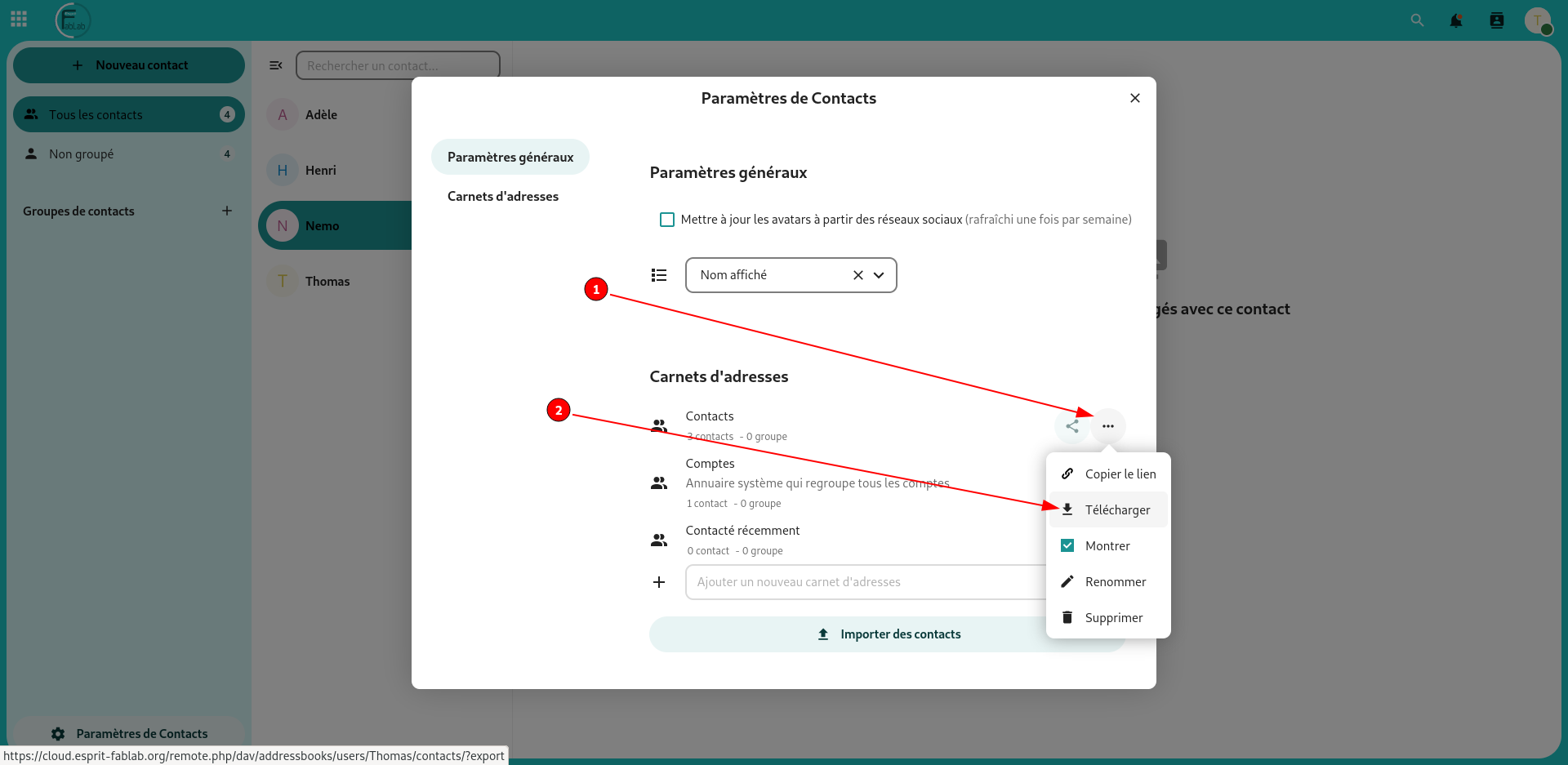](https://wiki.harpan.bzh/uploads/images/gallery/2024-06/contact2.png)Dans le cas ci-dessus, il existe 3 carnets de contacts: «Contacts», «Comptes» et «Contacté récemment». Un contact ne peut être que dans un seul carnet de contacts.
#### Chargement de votre carnet de contact sur la nouvelle plateforme [https://cloud.harpan.bzh](https://cloud.harpan.bzh) :
1. Allez sur l'onglet «Contacts»:
[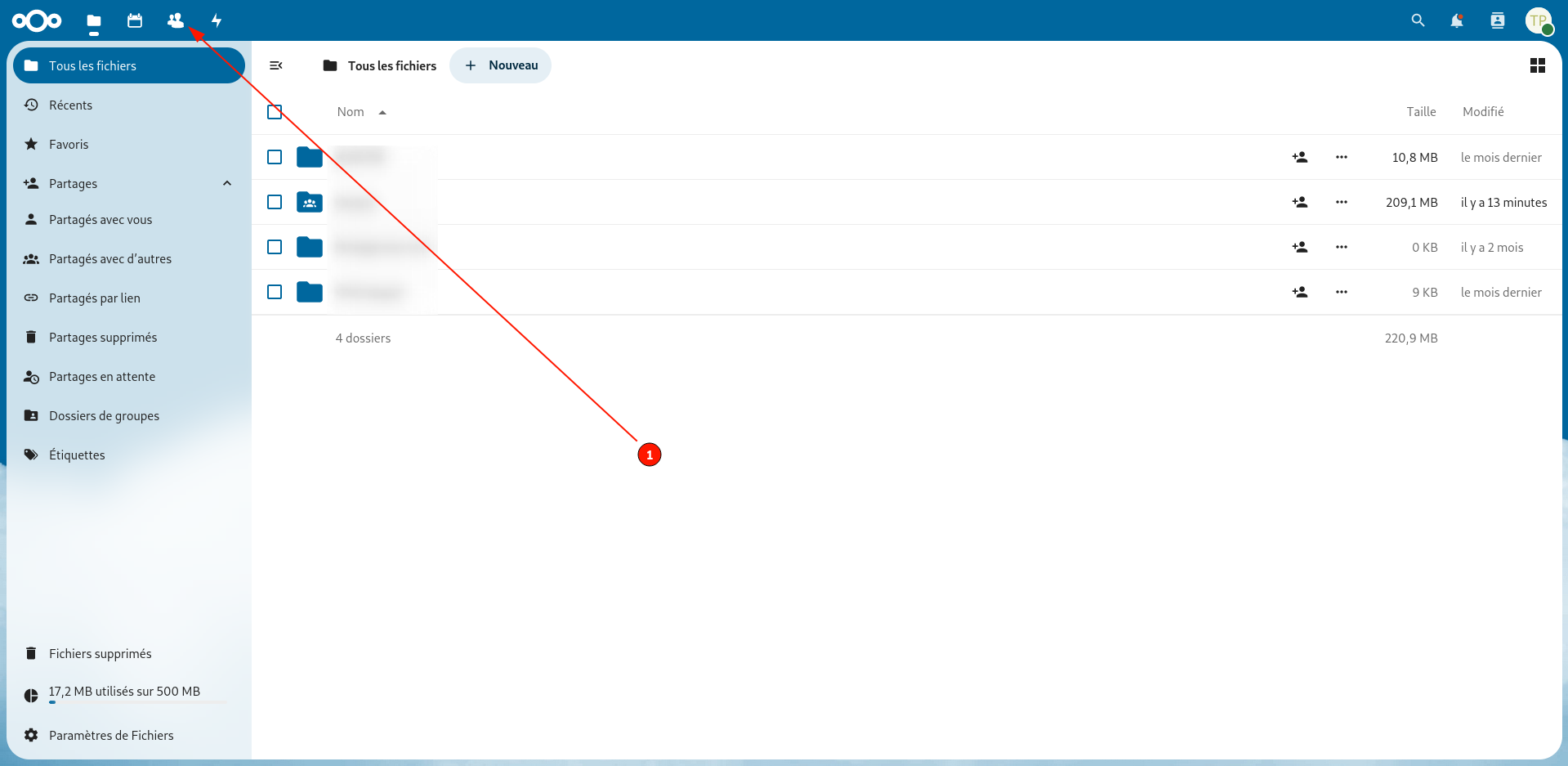](https://wiki.harpan.bzh/uploads/images/gallery/2024-06/contact25.png)
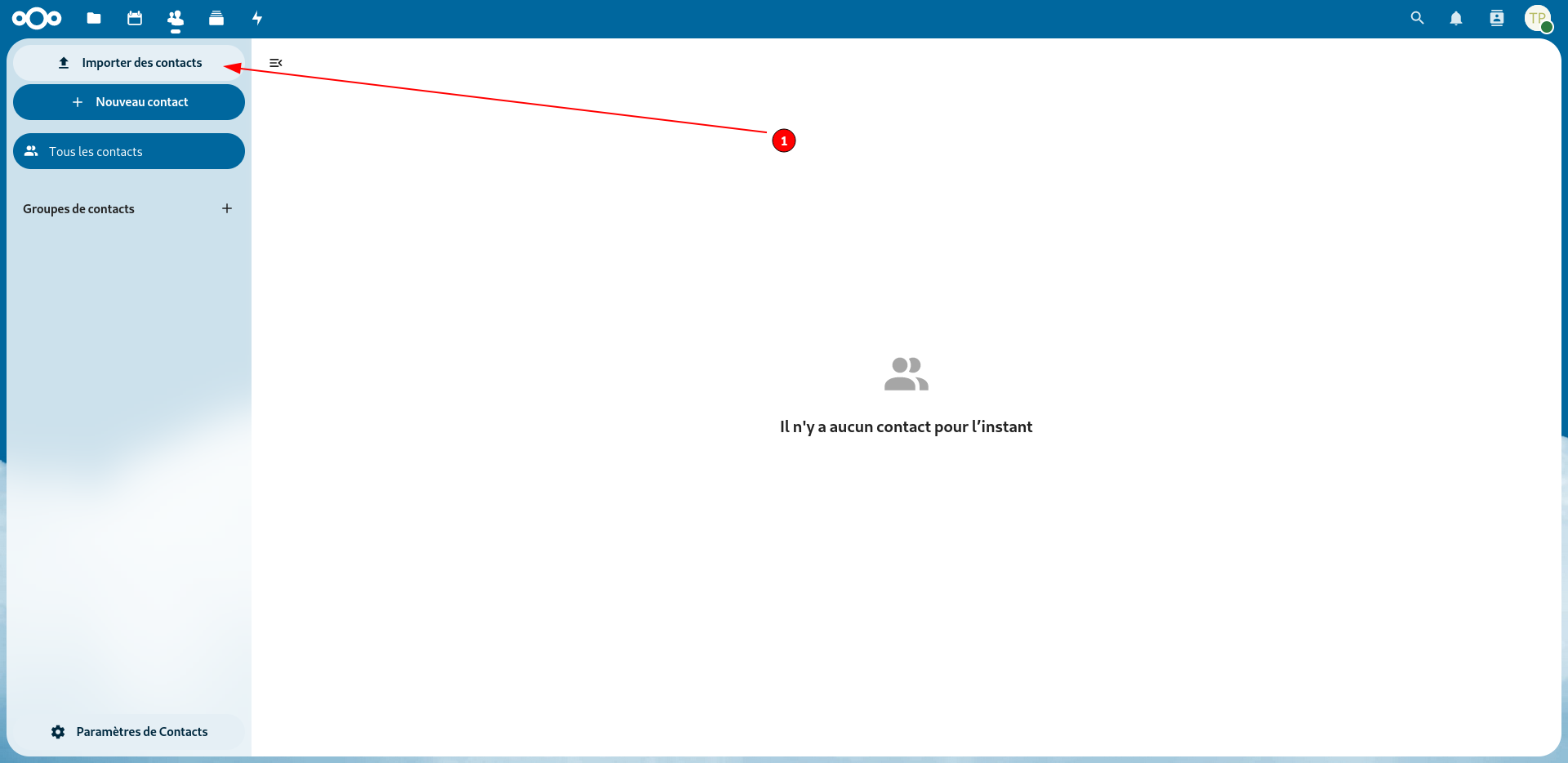
2. Cliquez sur le bouton «Importer des contacts»:
[](https://wiki.harpan.bzh/uploads/images/gallery/2024-06/contact3.png)
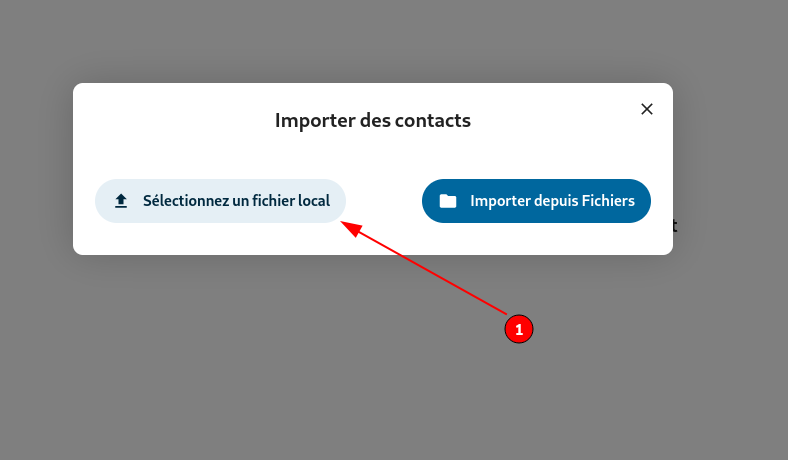
3. Puis sur le bouton «Sélectionnez un fichier local» et sélectionnez le fichier préalablement téléchargé. Vous pouvez répéter l'opération pour les éventuels autres carnets de contacts.
[](https://wiki.harpan.bzh/uploads/images/gallery/2024-06/contact4.png)
Pensez à remettre en place les éventuels partages associés.
# Agendas
Lorsque la nouvelle plateforme sera accessible ([planning de la migration](https://wiki.harpan.bzh/books/nextcloud/page/etapes-de-la-migration "Étapes de la migration")), vous pourrez vous connecter à [https://cloud.harpan.bzh](https://cloud.harpan.bzh) pour migrer votre agenda. Cette migration se fait en 2 étapes :
#### Téléchargement de votre agenda sur [https://ancien-cloud.esprit-fablab.org](https://ancien-cloud.esprit-fablab.org) :
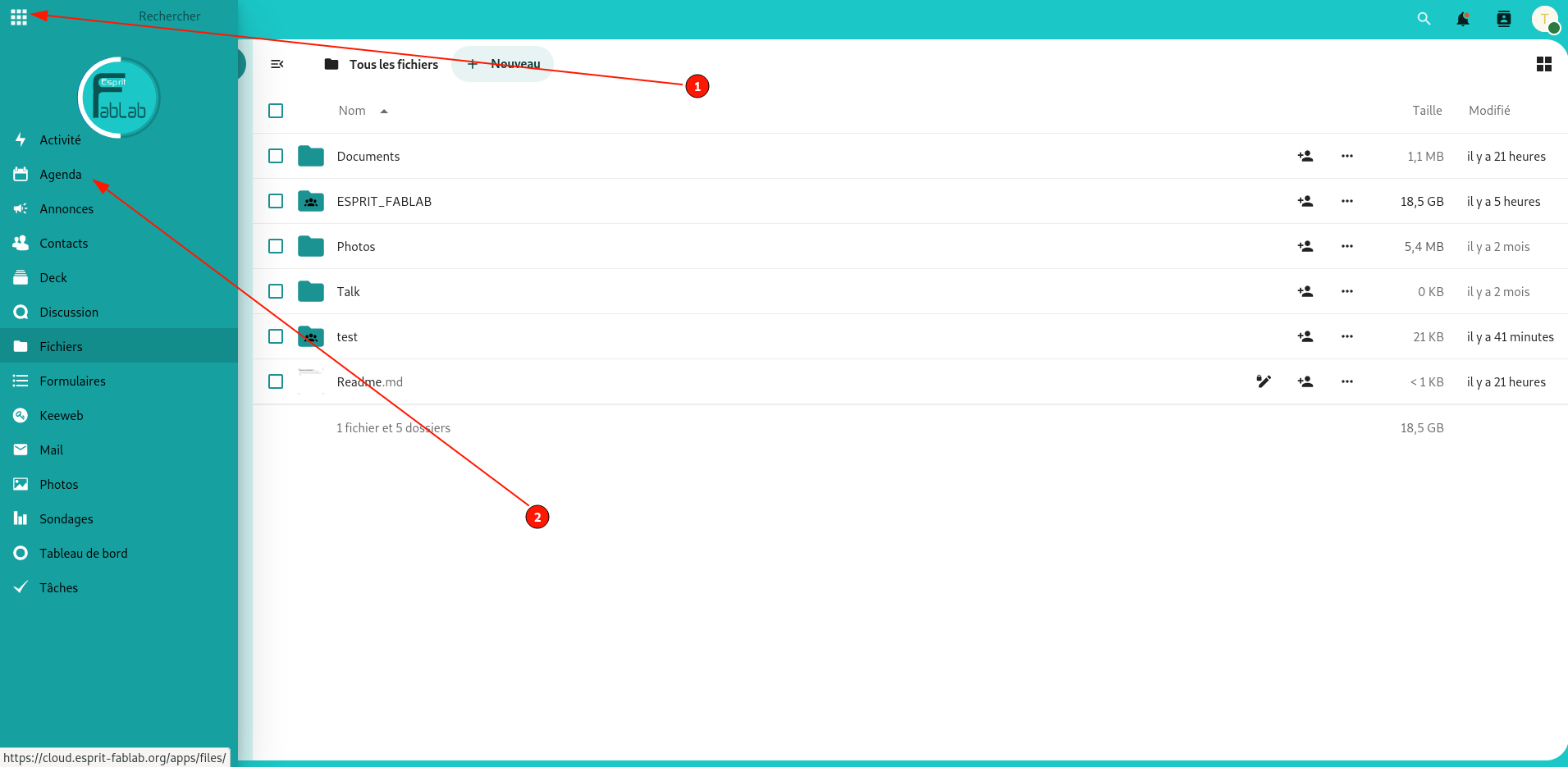
1. Allez sur l'onglet «Agenda» :
[](https://wiki.harpan.bzh/uploads/images/gallery/2024-06/agenda1.png)
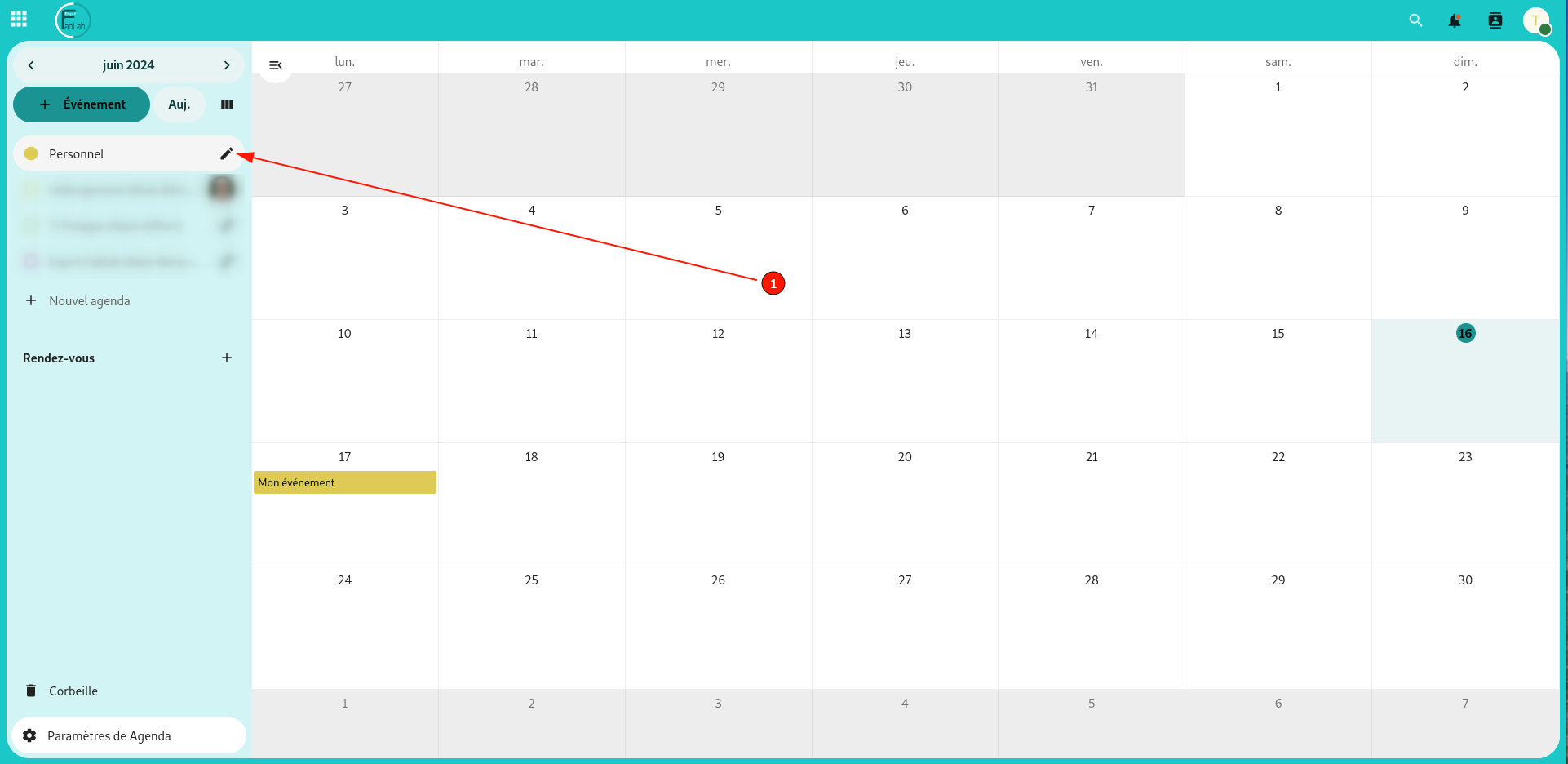
2. Cliquez sur le bouton avec un petit crayon à droite de votre agenda :
[](https://wiki.harpan.bzh/uploads/images/gallery/2024-06/agenda2.png)
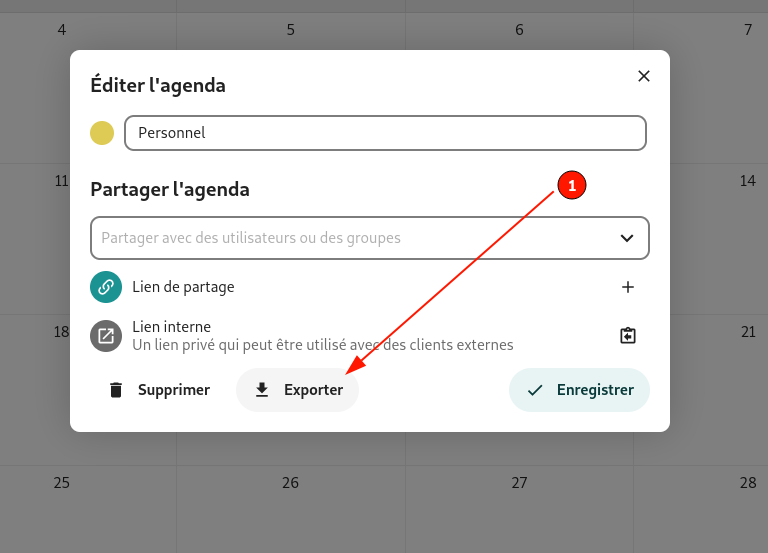
3. Puis cliquez sur le bouton «Exporter» pour le télécharger localement :
[](https://wiki.harpan.bzh/uploads/images/gallery/2024-06/agenda3.png)
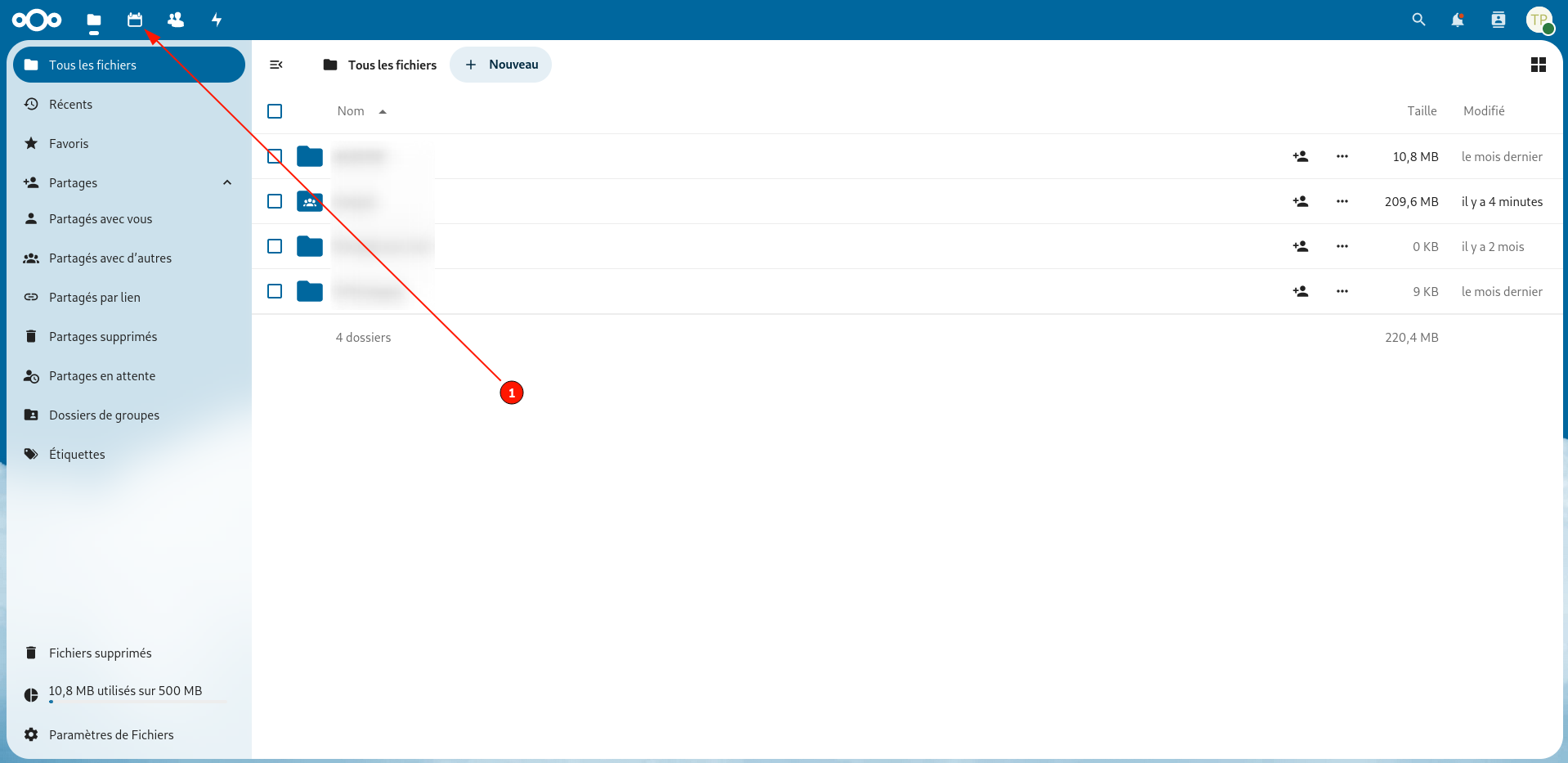
1. Allez sur l'onglet «Agenda»:
[](https://wiki.harpan.bzh/uploads/images/gallery/2024-06/agenda4.png)
2. Puis cliquez sur le bouton «Paramètres de Agenda», et enfin sur «Importer un agenda» pour sélectionner le fichier préalablement téléchargé. Vous pouvez répéter l'opération pour les éventuels autres agendas.[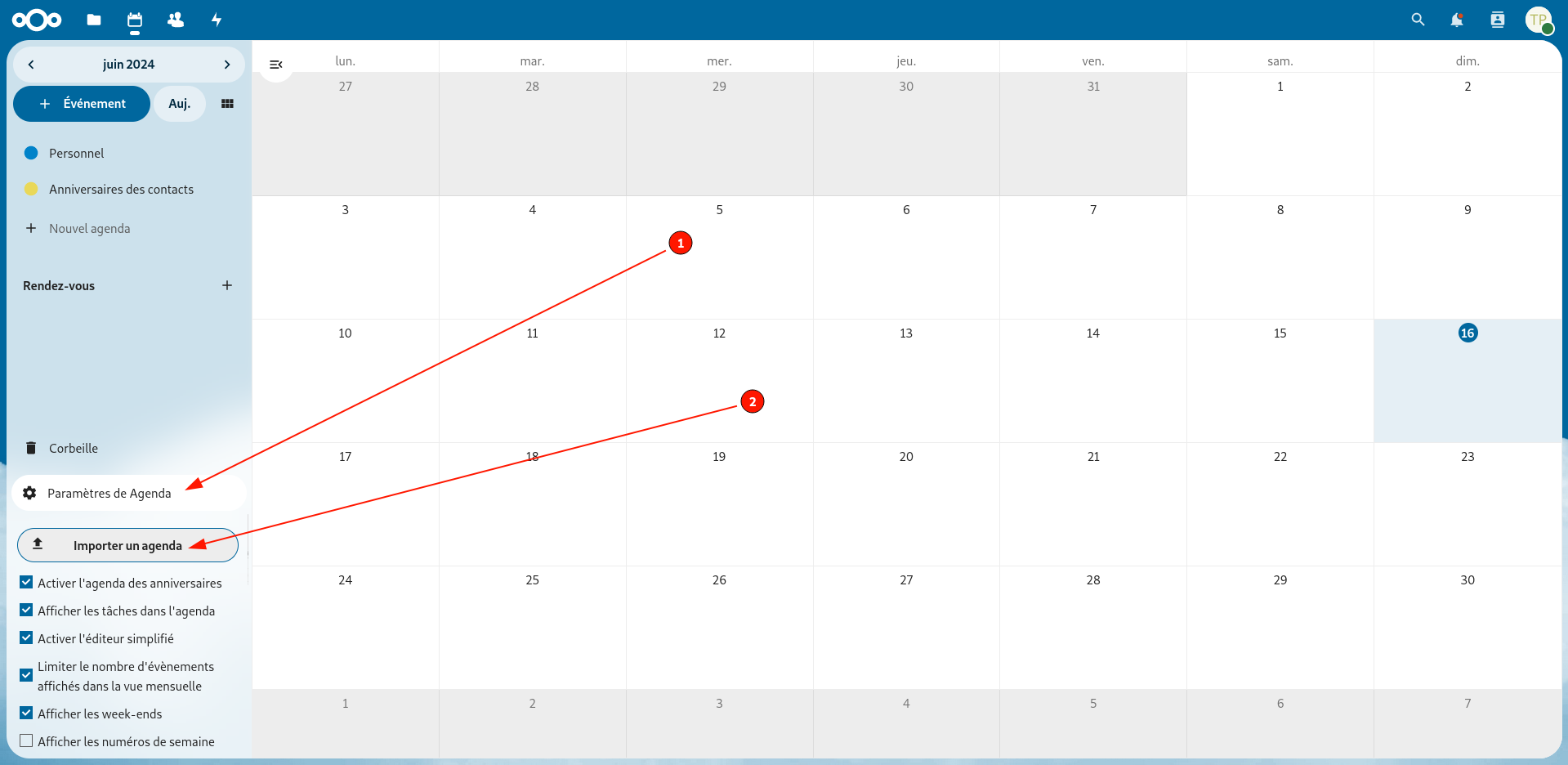](https://wiki.harpan.bzh/uploads/images/gallery/2024-06/agenda5.png)
Pensez à remettre en place les éventuels partages associés.