# Synchronisation locale des contacts et agendas

#### Cas général

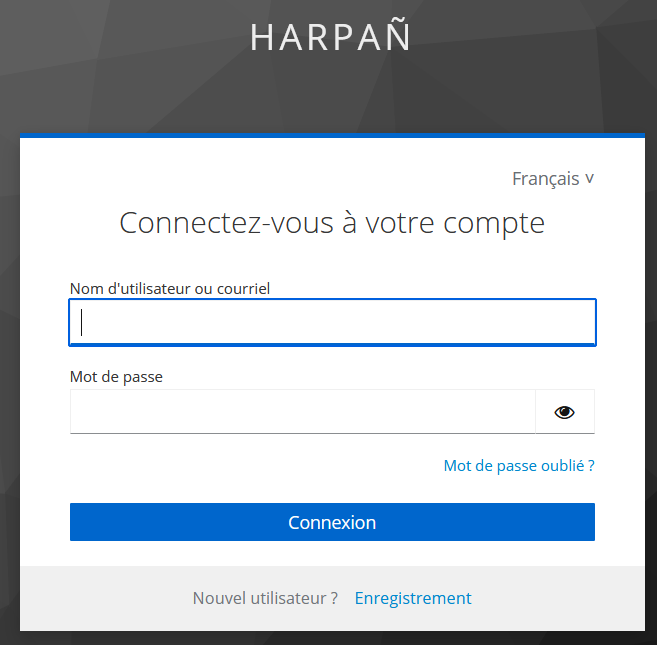
<p class="callout warning">L'authentification centralisée (en passant par la page de connexion idp.harpan.bzh) n'est pas toujours possible pour mettre en place une synchronisation de ses calendriers (protocole CalDAV) et contacts (protocole CardDAV). Dans le cas où vous êtes quand même redirigé vers cette page (notamment si vous utilisez [une application Nextcloud](https://wiki.harpan.bzh/books/nextcloud/page/configuration-du-client-de-synchronisation "Configuration du client de synchronisation")), c'est **systématiquement** votre pseudo et votre mot de passe principal que vous êtes invité à renseigner.  
  
[![08fb4830.png](https://wiki.harpan.bzh/uploads/images/gallery/2024-07/scaled-1680-/08fb4830.png)](https://wiki.harpan.bzh/uploads/images/gallery/2024-07/08fb4830.png)</p>
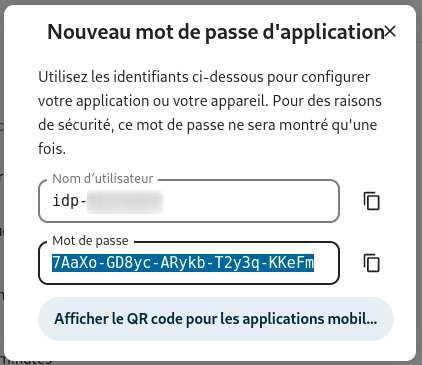
Pour configurer un accès CardDAV/CalDAV, il faut vous rendre dans les paramètres de votre compte Nextcloud, onglet «Sécurité» et créer un **mot de passe d'application**. C'est celui-ci que vous devrez utiliser pour vous connecter via ces protocoles. De plus, votre **pseudo Nextcloud est de la forme `idp-<votre pseudo>`** (l'ajout de cette particule est automatique et liée à la gestion centralisée de votre compte).

<p class="callout info">1. Vous pouvez mettre ce que vous voulez pour le nom de l'application, il vous sert juste à vous pour l'identifier dans la liste des mots de passe d'application  
2. Une fois créé, une pop-up s'affiche pour vous rappeler votre nom d'utilisateur et afficher le mot de passe (qui ne pourra pas être ré-affiché ensuite, si vous le perdez il vous faudra créer un nouveau mot de passe d'application)  
[![image.png](https://wiki.harpan.bzh/uploads/images/gallery/2024-07/scaled-1680-/image.png)](https://wiki.harpan.bzh/uploads/images/gallery/2024-07/image.png)  
</p>

#### Pour les produits Apple

<p class="callout info">Contribution d'un membre utilisateur, merci à lui !</p>

<div id="bkmrk-pour-param%C3%A9trer-un-c">**<u>Pour paramétrer un CalDAV dans un iphone :</u>**</div><div id="bkmrk-1%2F-cr%C3%A9er-un-mot-de-p">1/ Créer un mot de passe d’application sur le serveur en ligne, une fois connecté à ton compte : paramètres/sécurité/appareils et sessions. Donner un nom de votre choix dans « nom d’application » // ATTENTION à bien copier/coller quelque part le mot de passe qui s’affiche et l’identifiant (idp-**&lt;votre pseudo&gt;**)</div><div id="bkmrk-2%2F-sur-l%E2%80%99iphone-%3A-aj">2/ Sur l’iphone : ajouter un un compte caldav dans les réglages iphone —&gt; réglages/calendrier/comptes/ajouter un compte/&lt;cliquer sur autre&gt;/ajouter un compte CalDAV</div><div id="bkmrk-%E2%80%A2-serveur-%3A-cloud.ha"><span class="Apple-tab-span" style="white-space: pre;"> </span>• Serveur : cloud.harpan.bzh</div><div id="bkmrk-%E2%80%A2-nom-utilisateur-%3A-"><span class="Apple-tab-span" style="white-space: pre;"> </span>• Nom utilisateur : idp-**&lt;votre pseudo&gt;**</div><div id="bkmrk-%E2%80%A2-mot-de-de-passe-%3A-"><span class="Apple-tab-span" style="white-space: pre;"> </span>• Mot de de passe : mettre le mot de passe copié</div><div id="bkmrk-%E2%80%A2-description-%3A-mett"><span class="Apple-tab-span" style="white-space: pre;"> </span>• Description : mettre le nom de votre choix pour l’affichage</div><div id="bkmrk-">  
</div><div id="bkmrk-pour-param%C3%A9trer-un-c-1">**<u>Pour paramétrer un CalDAV dans l’application Calendrier de mac</u>** (dans le cas où l’application Nextcloud est déjà téléchargée et installée sur le mac) </div><div id="bkmrk-parce-que-c%E2%80%99est-poss"><span class="Apple-tab-span" style="white-space: pre;"> </span>*parce que c’est possible que sans ça ce soit différent, et qu’il faille aussi utiliser le générateur de mot de passe application)*</div><div id="bkmrk--1">  
</div><div id="bkmrk-1%2F-r%C3%A9glages-syst%C3%A8me%2F">1/ Réglages système/Comptes internet/ajouter un compte/ajouter un autre compte/Compte CalDAV</div><div id="bkmrk-%E2%80%A2-type-de-compte-%3A-s"><span class="Apple-tab-span" style="white-space: pre;"> </span>• Type de compte : sélectionner MANUEL</div><div id="bkmrk-%E2%80%A2-nom-de-l%E2%80%99utilisate"><span class="Apple-tab-span" style="white-space: pre;"> </span>• Nom de l’utilisateur : idp-**&lt;votre pseudo&gt;**</div><div id="bkmrk-%E2%80%A2-mot-de-passe-%3A-met"><span class="Apple-tab-span" style="white-space: pre;"> </span>• Mot de passe : <u>mettre le mot de passe de compte</u> (et pas le mot de passe d’application, à la différence du paramétrage IPHONE)</div><div id="bkmrk-c%E2%80%99est-l%C3%A0-la-diff%C3%A9ren">*<span class="Apple-tab-span" style="white-space: pre;"> </span>C’est là la différence à mon avis si l’application Nextcloud est déjà installée sur l’ordi ou pas. Dans mon elle était installée et fonctionnelle avant de paramétrer l’agenda*</div><div id="bkmrk-%E2%80%A2-adresse-du-serveur">*<span class="Apple-tab-span" style="white-space: pre;"> </span>•* Adresse du serveur : cloud.harpan.bzh</div>